
 English
 Español
 Italiano
 Deutsch
 Français
 Português (Brasil)
Більшість бюджетів ламається не у звичайний місяць. Вони ламаються, коли поновлюється страховка на авто, коли зарплата приходить раз на два тижні в п’ятницю, а не 1-го числа, або коли одна вечеря в ресторані робить статтю червоною і весь план здається зруйнованим.
У цьому посібнику ви налаштуєте бюджет у MoneyMatter, а потім розберете ці ситуації по черзі, з цифрами.
Налаштуйте бюджет
- На бічній панелі відкрийте Планування → Бюджет і натисніть Почати бюджетування.
- У полі Оновлюється виберіть, як часто починається новий період: Щомісяця, Двічі на місяць, Раз на два тижні, Щотижня або Кастомно, наприклад кожні 10 днів. Виберіть графік, за яким надходить ваш дохід, бо змінити його пізніше не можна.
- У полі Рахунки залиште рахунки, з яких ви витрачаєте, як-от поточний рахунок і кредитну картку, і приберіть накопичувальні.
- Залиште Розумне заповнення увімкненим і натисніть Далі.
Розумне заповнення переглядає останні 3 повні календарні місяці на цих рахунках і пропонує статті із сумами. Якщо в середньому ви витрачали на продукти 342 на місяць, стаття «Продукти» почнеться з 350. Кілька необов’язкових запитань дають змогу вибрати, наскільки детальним буде бюджет і за якими витратами ви хочете стежити уважніше. Якщо історії немає, ви отримаєте початковий набір статей із нулем, які потрібно заповнити.
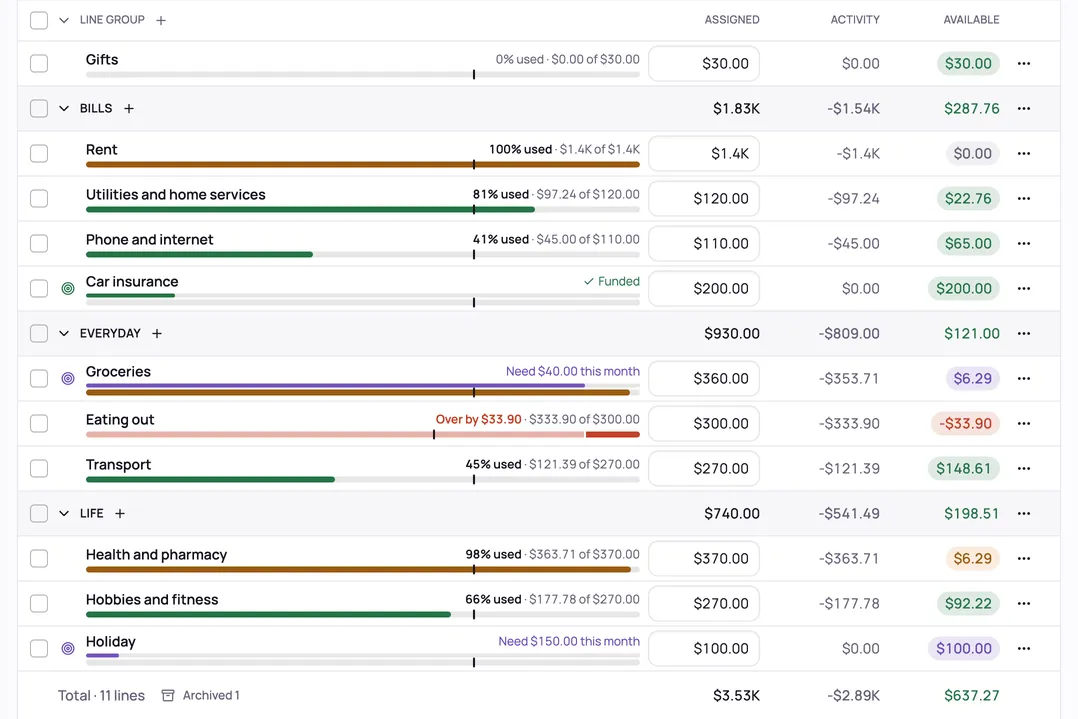
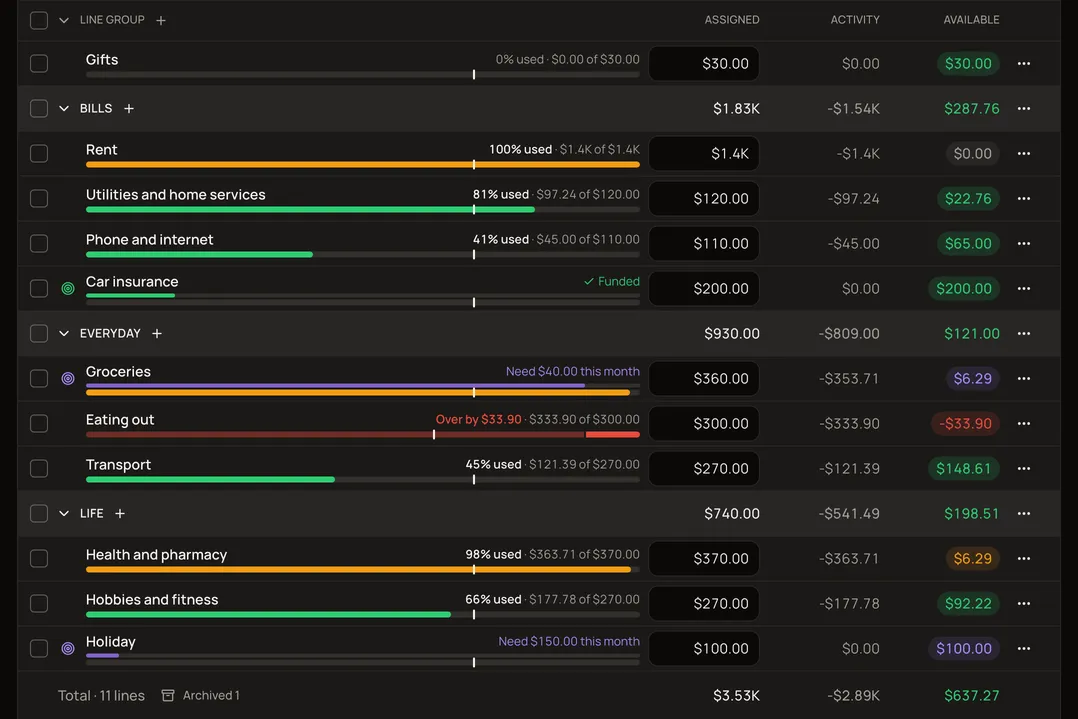
Як читати статтю
Кожна стаття охоплює одну чи кілька категорій і показує три суми за період:
- Заплановано: скільки ви плануєте витратити.
- Рух коштів: скільки ви витратили. Витрати показуються від’ємною сумою, а повернення в тій самій категорії додається до неї назад.
- Доступно: що залишилося, разом із тим, що перенеслося з минулого періоду. Зелений колір означає, що гроші ще є, червоний означає, що статтю перевитрачено.
Якщо ви виходите за межі статті, вона стає червоною, але нічого не блокується.
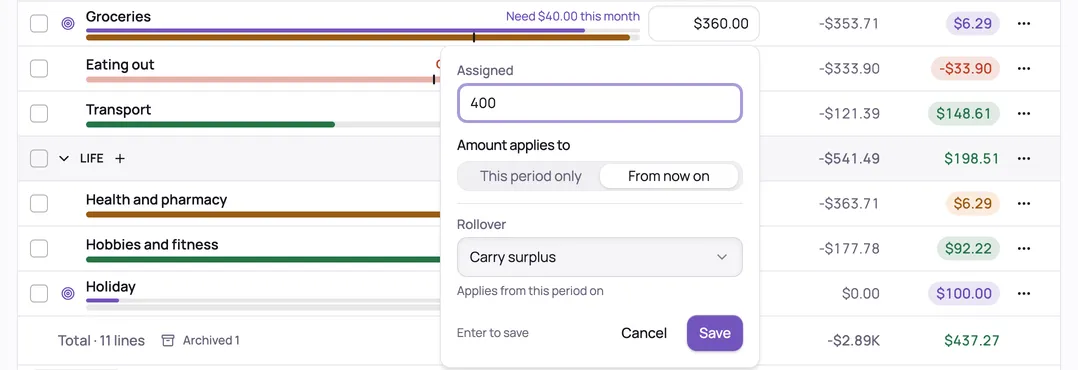
Натисніть суму в колонці Заплановано, щоб змінити її. Відтепер задає звичайну суму статті, яка повторюється щоперіоду, доки ви її не зміните. Лише цього періоду задає разову зміну. Оскільки звичайні суми повторюються самі, період, який іде за планом, не потребує жодних дій.
Статті розміщено в групах, як-от «Рахунки до сплати», «Щоденні витрати» й «Життя». Група є заголовком із власними підсумками й не змінює жодних сум.
Зарплата раз на два тижні
Календарний місяць рідко збігається з виплатою раз на два тижні: у більшості місяців дві виплати, а в деяких три. Виберіть Раз на два тижні в полі Оновлюється і вкажіть у полі Починається дату останньої виплати. Тоді кожен період триває від однієї виплати до наступної, і кожна зарплата фінансує один період.
Інші графіки виплат:
- Зарплата 1-го і 16-го? Виберіть Двічі на місяць. Це два періоди на місяць з інтервалом приблизно в пів місяця.
- Зарплата раз на місяць, але 25-го? Виберіть Щомісяця й почніть з дати останньої виплати. Тоді кожен період триває з 25-го до 24-го.
Страховка на авто раз на рік
Річний платіж 1 200 руйнує місяць, на який припадає, якщо не відкладати гроші заздалегідь меншими частинами. Це накопичувальний фонд, а в MoneyMatter це ціль на статті.
- Додайте статтю «Страховка авто» з її категорією.
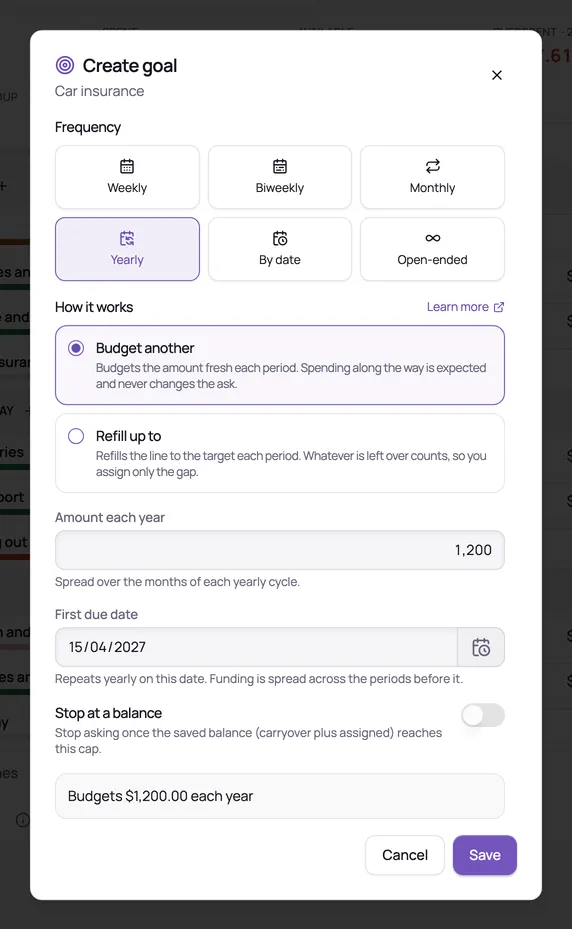
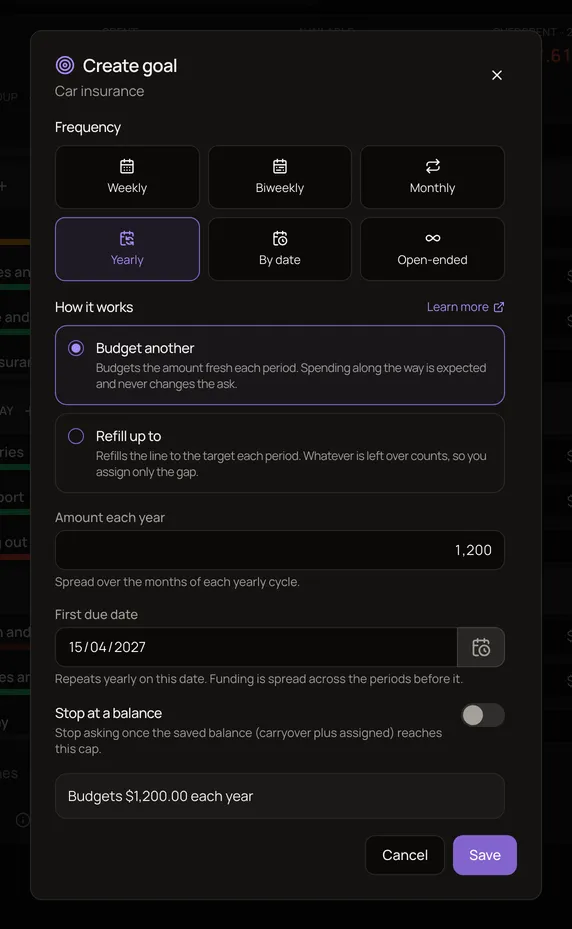
- Наведіть курсор на статтю й натисніть пунктирну кнопку з мішенню перед її назвою (Створити ціль).
- У полі Частота виберіть Щороку й заповніть поле Дата першого терміну.
- У полі Як це працює залиште Планувати ще й введіть 1 200.
MoneyMatter розподіляє 1 200 на періоди до дати терміну. Якщо термін через рік, стаття просить приблизно 100 на місяць і показує під назвою, скільки їй потрібно. Відкрийте статтю в панелі поруч із сіткою, щоб побачити План фінансування: скільки планувати в кожному періоді до дати терміну. Натисніть Запланувати X на цілі, щоб запланувати суму, яку вона просить.
Залиште перенесення за замовчуванням, Переносити залишок, щоб відкладені гроші лишалися у статті, доки не надійде рахунок.
Така сама ціль підходить для будь-якого рахунку, що надходить раз на рік: доменного імені, абонемента в спортзал чи ліцензії на телебачення.
Відпустка в серпні
Для суми, яка потрібна до певного дня, виберіть До дати. Її варіант за замовчуванням, Досягти залишку, стежить за грошима в самій статті. Скажімо, поїздка коштує 1 500 і до неї 6 місяців: ціль просить приблизно 250 на місяць.
Якщо ви заздалегідь сплатите з цієї статті завдаток за готель, прогрес зменшиться, і ціль одразу збільшить суму, яку просить, тож ви однаково встигнете до дати терміну.
Для того, що повторюється щороку, як-от подарунки на Різдво, виберіть До дати з Планувати ще й увімкніть Повторення раз на 1 рік. Після кожної дати терміну починається новий цикл.
Коли почнеться сама поїздка, відстежуйте її в трекері витрат поруч із бюджетом. Трекер має власний ліміт і дати, і ним можна поділитися з тими, хто подорожує з вами.
Резервний фонд без кінцевого терміну
Виберіть Без кінцевого терміну. Тут доступний лише варіант Досягти залишку, а стаття показує, наскільки ви просунулися, наприклад 600 з 3 000 (20%).
Хочете фіксовану суму щомісяця? Виберіть Щомісяця з Планувати ще, введіть 100 й увімкніть Зупинитися на залишку на рівні 3 000. Ціль просить 100 щомісяця й зупиняється, щойно у статті буде 3 000.
Продукти щоп’ятниці
Якщо ви купуєте продукти раз на тиждень, місячна сума половину часу неправильна. Задайте статті «Продукти» ціль Щотижня на 50, яка Повторюється у п’ятницю. Ціль рахує п’ятниці в кожному періоді: вона просить 250 у місяці з п’ятьма п’ятницями й 200 у місяці з чотирма.
Щотижнева ціль, якій ще потрібні гроші, показує, до якого дня ви забезпечені, наприклад «Профінансовано до 14-е».
Місяць із гостями
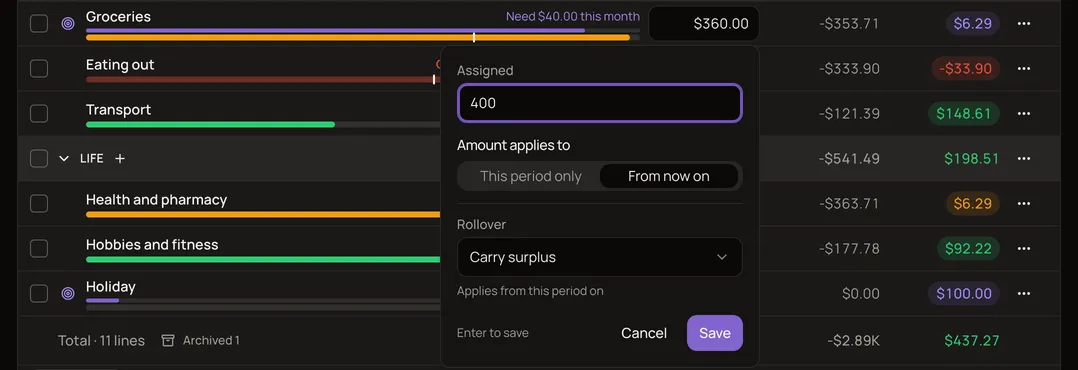
У травні у вас гостюють батьки, тож продукти коштуватимуть більше. Натисніть суму Заплановано статті «Продукти», введіть 500 і виберіть Лише цього періоду. У травні стаття покаже позначку перевизначено, а в червні повернеться до звичних 400.
Передумали? Відкрийте те саме вікно й натисніть Використати базове значення, щоб прибрати разову зміну.
Ви перевитратили статтю
Стаття «Кафе та ресторани» вийшла за план на 40. Її сума Доступно стає червоною, і впоратися з цим можна двома способами.
Покрийте з іншої статті. Відкрийте меню ⋯ в кінці перевитраченої статті й виберіть Перемістити кошти. У полі Звідки MoneyMatter вибере статтю, яка може віддати найбільше. Натисніть Покрити перевитрату, потім Перемістити X. Суми Заплановано обох статей змінюються лише для цього періоду, а Скасувати в повідомленні повертає їх назад.
Або нехай перевитрата перейде в наступний період. Це залежить від правила перенесення статті. Ось із чим почне квітень стаття «Продукти», на яку щомісяця заплановано 400:
| Підсумок березня | Переносити залишок (за замовчуванням) | Переносити залишок і перевитрату | Починати з нуля щоперіоду |
|---|---|---|---|
| Залишилося 50 | 450 | 450 | 400 |
| Перевитрачено 50 | 400 | 350 | 400 |
З правилом за замовчуванням, Переносити залишок, залишки переходять далі, а перевитрата ні, тож квітень починається з чистого аркуша. Виберіть Переносити залишок і перевитрату для статті, де перевитрата має відніматися з наступного періоду. Правило для всього бюджету можна задати в Налаштування бюджету, а будь-якій статті можна задати власне.
Рахунки, які ще надійдуть цього періоду
Панель поруч із сіткою має розділ Заплановано. У ньому перелічено регулярні платежі, як-от підписки й рахунки, і заплановані транзакції, які ще мають відбутися цього періоду.
Він також перевіряє, чи вистачає суми Доступно кожної статті на те, що ще заплановано в її категоріях, у порядку дат. Статтю, якій не вистачає, позначено як Не покрито разом із сумою, якої бракує. Натисніть Розподілити X, щоб збільшити суму Заплановано цього періоду на цю суму. В огляді періоду заголовок розділу Заплановано показує, скільком статтям бракує коштів, наприклад «1 не покрито».
Нерегулярний дохід або фриланс: дайте кожній копійці роботу
Коли ваш дохід змінюється від місяця до місяця, плануйте лише ті гроші, які вже маєте. Увімкніть Фінансувати з пулу під час створення бюджету або пізніше в Налаштування бюджету. Тоді ваш дохід потрапляє в Готово до розподілу, а не одразу в статті, і ви вирішуєте, які статті його отримають.
Коли пул запускається, гроші, які вже є на рахунках бюджету, потрапляють у нього, тож спершу знайдіть роботу для цих грошей. Далі:
- Зелений означає, що гроші чекають на розподіл, 0 означає, що кожна копійка вже має роботу, а червоний показує «Перерозподілено на X».
- Натисніть Розподілити, щоб отримати пропозиції: Профінансувати цілі, Покрити перевитрати, Повторити минулий місяць або Розподілити на одну статтю. Ви перевіряєте суми, перш ніж щось буде збережено.
- Увімкніть Тримати «Готово до розподілу» на нулі в Налаштування бюджету для бюджетування з нуля. Доки все не розподілено, заголовок показує «Розподіліть залишок, щоб тримати «Готово до розподілу» на нулі». Це лише нагадування, воно ніколи нічого не блокує.
- Слабкий місяць залишив вас у перерозподілі? Натисніть Виправити й виберіть Забрати із залишків або Забрати з однієї статті.
Добрий місяць може оплатити наступний. Відкрийте наступний період і розподіліть там гроші, що залишилися. Вони відкладаються як Заплановано на пізніші періоди, тож віднімаються з Готово до розподілу цього місяця й не можуть бути розподілені двічі. Розподіляти можна до 12 періодів наперед, і після кількох добрих місяців ви живете на дохід минулого місяця.
Правило 50/30/20
Правило 50/30/20 ділить дохід після податків на 50% потреб, 30% бажань і 20% заощаджень. Щоб дотримуватися його, створіть три групи з назвами «Потреби», «Бажання» й «Заощадження» та перемістіть у них статті: натисніть Параметри → Керування макетом і перетягніть кожну статтю до її групи.
Рядок кожної групи показує власний підсумок Заплановано, тож ви одним поглядом порівнюєте його із зарплатою. MoneyMatter не рахує відсотки за вас. Статті в групі «Заощадження» можуть мати цілі, описані вище, як-от резервний фонд чи відпустку.
Ви хочете розділити одну статтю на дві
Ваша стаття «Їжа» змішує супермаркет з їжею на виніс, а ви хочете бачити їх окремо. Відкрийте меню ⋯ на статті «Їжа» й виберіть Архівувати статтю. Її категорії одразу звільняються, тож ви можете додати окремі статті «Продукти» й «Кафе та ресторани» в тому самому періоді.
Минулі періоди зберігають статтю «Їжа» з позначкою заархівовано, тож ваша історія залишається такою, як була. Використовуйте Видалити статтю лише для статті, створеної помилково.
Витрати, яких немає в жодній статті
Коли ви витрачаєте в категорії, яку не охоплює жодна стаття, під сіткою з’являється рядок «Витрати поза статтями» із сумою й кількістю категорій. Сприймайте його як список справ. Додайте кожну категорію до статті, створіть для неї нову статтю або свідомо залиште її поза бюджетом.
Новий старт після кількох безладних місяців
Нова робота, новий рік чи бюджет, який збився з курсу: натисніть Параметри → Скинути перенесення в періоді, з якого хочете почати з чистого аркуша. Кожна стаття почне цей період лише з тим, що ви заплануєте.
Скажімо, на «Продукти» заплановано 400 на місяць, а жовтень закінчився із залишком 150, тож листопад почався б із 550. Після скидання листопад починається з 400. Грудень, як завжди, переносить залишок із листопада. Скасувати скидання в тому самому меню повертає перенесені гроші.
Кредитні картки, повернення й розділені чеки
- Кредитна картка. Додайте картку до рахунків бюджету. Кожна покупка враховується тоді, коли ви її робите. Погашення картки є переказом між вашими власними рахунками, тож нічого не враховується двічі.
- Повернення. Повернення в тій самій категорії додається назад до статті.
- Розділений чек. Чек із супермаркету, розділений на продукти й побутові товари, враховується у двох статтях, по одній на кожну частину.
- Заплановані транзакції не враховуються, доки не відбудуться. До того часу вони показуються в розділі Заплановано.
- Інші валюти. Бюджет ведеться у вашій базовій валюті, а витрати з рахунків в інших валютах конвертуються в неї.
Десятихвилинна перевірка
Раз на період або, якщо хочете, раз на тиждень:
- Відкрийте Бюджет. Він завжди відкривається на поточному періоді.
- Знайдіть червоні суми Доступно й покрийте їх через Перемістити кошти.
- Відкрийте Витрати поза статтями, якщо цей рядок є.
- У панелі поруч із сіткою перевірте Цілі, щоб побачити, чого ще бракує, і розділ Заплановано, щоб знайти непокриті рахунки.
- Стежте за розділом Темп витрат: якщо Витрачено помітно випереджає Часу минуло, ви витрачаєте швидше, ніж минає період.
Коли якась сума постійно виявляється неправильною, натисніть на статтю. Середні значення показують, скільки ви витратили минулого періоду і скільки в середньому за останні періоди, до 12, а одне натискання встановлює цю суму як Заплановано для цього періоду. Заплановано та витрачено показує графік за останні 6 періодів, тож видно, які суми нереалістичні.
Чого бюджет не робить
- Одночасно можна мати лише один бюджет. Для поїздки чи проєкту використовуйте трекер витрат поруч із ним.
- Графік оновлення не можна змінити після створення бюджету.
- Бюджет враховує лише рахунки, якими ви володієте. Рахунок, яким з вами поділився партнер, не можна до нього додати.
- Поки у вас є бюджет, базову валюту змінити не можна.