
 English
 Українська
 Español
 Deutsch
 Français
 Português (Brasil)
La maggior parte dei budget non fallisce in un mese normale. Fallisce quando si rinnova l’assicurazione dell’auto, quando lo stipendio arriva un venerdì sì e uno no invece che il 1° del mese, o quando una cena fuori fa diventare rossa una voce e tutto il piano sembra rotto.
Questa guida imposta un budget in MoneyMatter, poi affronta queste situazioni una alla volta, con i numeri.
Imposta il tuo budget
- Nella barra laterale apri Pianificazione → Budget e clicca Inizia il budget.
- In Si azzera, scegli ogni quanto inizia un nuovo periodo: Mensile, Quindicinale, Bisettimanale, Settimanale o Personalizzato, per esempio ogni 10 giorni. Scegli la cadenza del tuo reddito, perché in seguito non puoi cambiarla.
- In Conti, tieni i conti da cui spendi, come il conto corrente e la carta di credito, e togli i risparmi.
- Lascia attiva Precompilazione intelligente e clicca Avanti.
La precompilazione intelligente guarda gli ultimi 3 mesi di calendario completi su quei conti e suggerisce voci con i relativi importi. Se in media hai speso 342 al mese per la spesa, la tua voce Spesa parte da 350. Alcune domande facoltative ti permettono di scegliere quanto è dettagliato il budget e quali spese vuoi tenere d’occhio. Senza storico, ricevi un set iniziale di voci a 0 da compilare.
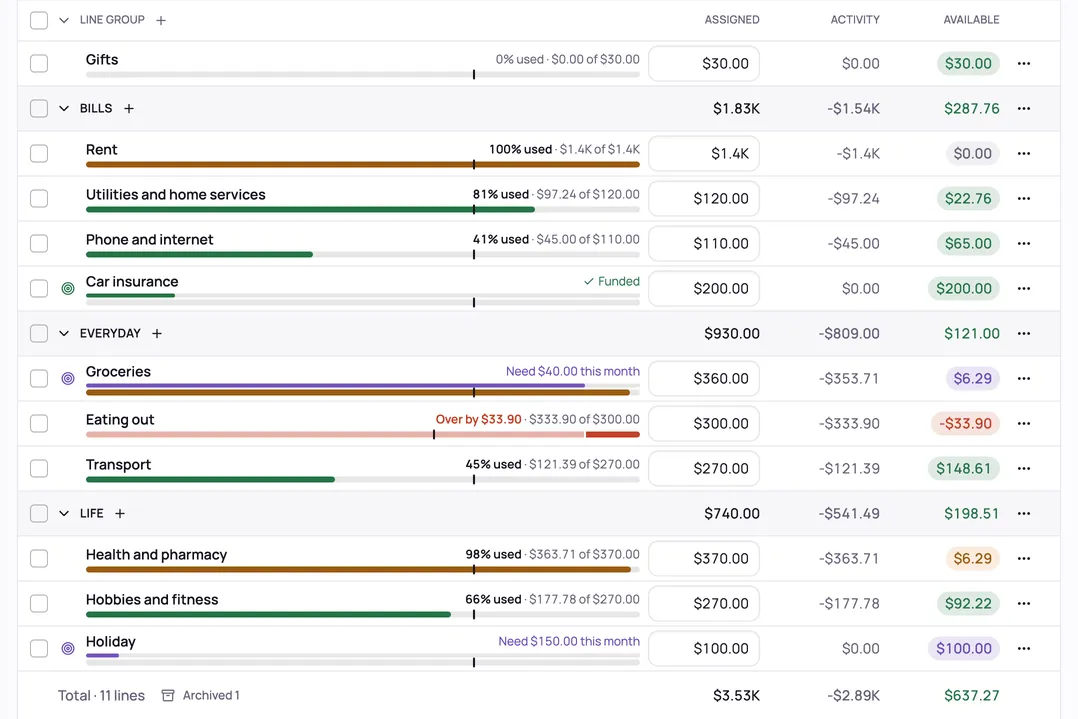
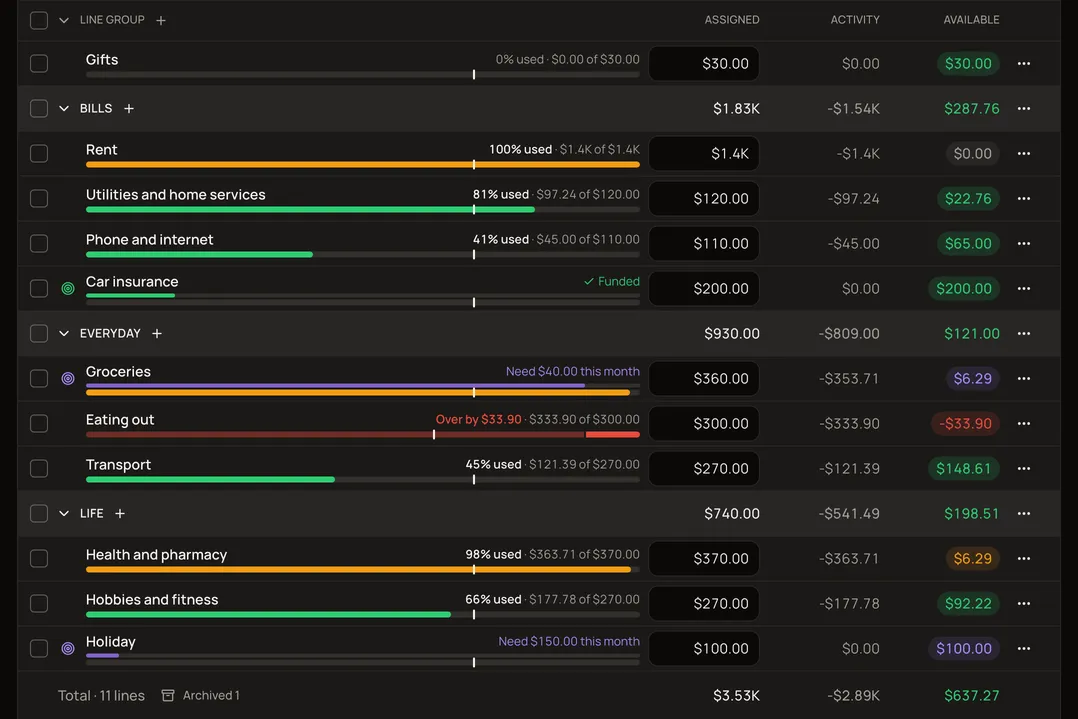
Come leggere una voce
Ogni voce copre una o più categorie e mostra tre importi per il periodo:
- Assegnato: quanto prevedi di spendere.
- Movimenti: quanto hai speso. La spesa compare come importo negativo, e un rimborso nella stessa categoria viene riaggiunto.
- Disponibile: quanto resta, compreso ciò che è stato riportato dal periodo precedente. Il verde indica che resta denaro, il rosso che la voce è in sforamento.
Superare una voce la fa diventare rossa e non blocca nulla.
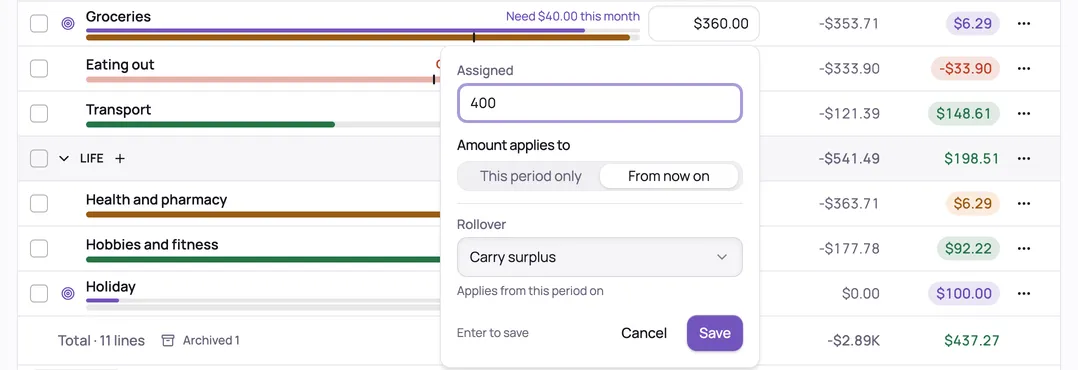
Clicca un importo Assegnato per modificarlo. Da ora in poi imposta l’importo abituale della voce, che si ripete ogni periodo finché non lo cambi. Solo questo periodo vale una volta sola. Visto che gli importi abituali si ripetono da soli, un periodo che va secondo i piani non richiede lavoro.
Le voci stanno in gruppi come Bollette, Spese quotidiane e Stile di vita. Un gruppo è un’intestazione con i propri totali, e non modifica nessun importo.
Ti pagano ogni due settimane
Un mese di calendario raramente coincide con uno stipendio bisettimanale: la maggior parte dei mesi ha due giorni di paga, e alcuni ne hanno tre. Scegli Bisettimanale in Si azzera e imposta Inizia il sul tuo ultimo giorno di paga. Ogni periodo va così da un giorno di paga al successivo, e ogni stipendio finanzia un periodo.
Altre cadenze di pagamento:
- Ti pagano il 1° e il 16? Scegli Quindicinale. Ha due periodi al mese, a circa mezzo mese di distanza.
- Ti pagano una volta al mese, ma il 25? Scegli Mensile e parti dal tuo ultimo giorno di paga. Ogni periodo va così dal 25 al 24.
L’assicurazione dell’auto una volta all’anno
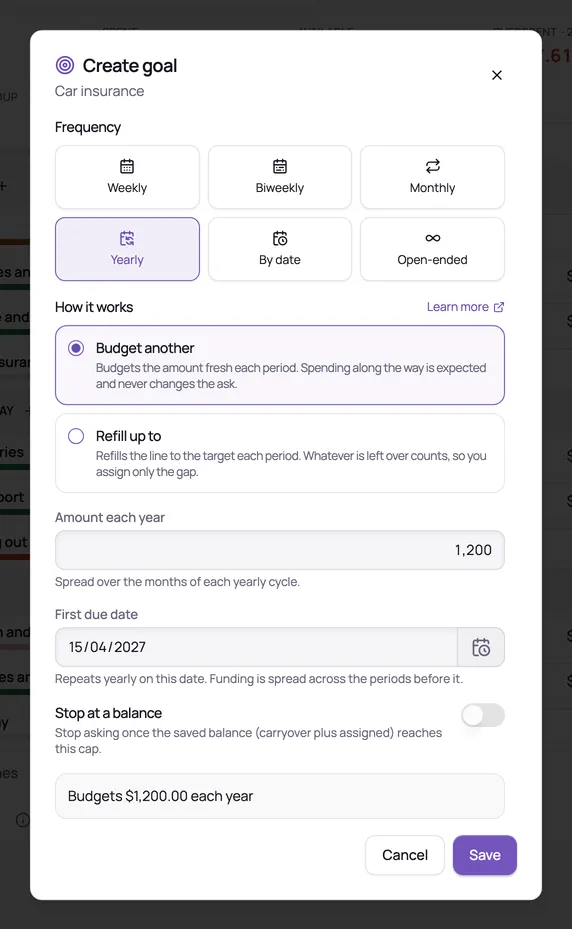
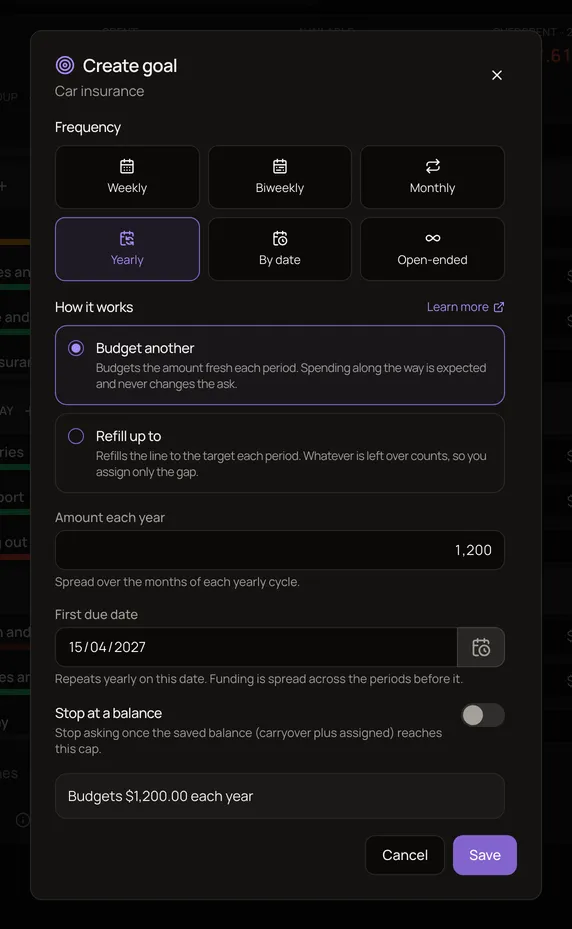
Un pagamento annuale di 1.200 manda all’aria il mese in cui arriva, a meno che tu non metta da parte il denaro prima, a piccole quote. Questo è un fondo di accantonamento, e in MoneyMatter è un obiettivo su una voce.
- Aggiungi una voce Assicurazione auto con la sua categoria.
- Passa il mouse sulla voce e clicca il pulsante con il bersaglio tratteggiato davanti al nome (Crea obiettivo).
- In Frequenza, scegli Annuale e imposta la Prima scadenza.
- In Come funziona, lascia Stanzia un altro importo e inserisci 1.200.
MoneyMatter distribuisce i 1.200 sui periodi prima della scadenza. Con la scadenza tra un anno, la voce chiede circa 100 al mese e mostra sotto il nome quanto le serve. Apri la voce nel pannello laterale per vedere il Piano di finanziamento: quanto assegnare in ogni periodo fino alla scadenza. Clicca Budget X sull’obiettivo per assegnare quanto chiede.
Mantieni il riporto predefinito Riporta l’avanzo, così il denaro che metti da parte resta nella voce finché non arriva il pagamento.
Lo stesso obiettivo copre qualsiasi spesa che arriva una volta all’anno: un nome di dominio, l’abbonamento in palestra o il canone TV.
Una vacanza ad agosto
Per un totale che ti serve entro un certo giorno, scegli Entro una data. L’opzione predefinita, Raggiungi un saldo, segue il denaro presente nella voce stessa. Mettiamo che il viaggio costi 1.500 e manchino 6 mesi: l’obiettivo chiede circa 250 al mese.
Se paghi in anticipo la caparra dell’hotel da quella voce, i progressi scendono e l’obiettivo alza subito la richiesta, così arrivi comunque alla cifra entro la scadenza.
Per qualcosa che torna ogni anno, come i regali di Natale, scegli Entro una data con Stanzia un altro importo e attiva Ripeti ogni 1 anno. Dopo ogni scadenza inizia un nuovo ciclo.
Quando parte il viaggio vero e proprio, seguilo in un tracker di spesa accanto al budget. Un tracker ha il suo limite e le sue date, e puoi condividerlo con chi viaggia con te.
Un fondo di emergenza senza scadenza
Scegli Senza scadenza. Offre solo Raggiungi un saldo, e la voce mostra a che punto sei, per esempio 600 su 3.000 (20%).
Preferisci un importo fisso ogni mese? Scegli Mensile con Stanzia un altro importo, inserisci 100 e attiva Fermati a un saldo a 3.000. L’obiettivo chiede 100 ogni mese e si ferma quando la voce arriva a 3.000.
La spesa ogni venerdì
Se fai la spesa una volta a settimana, un importo mensile è sbagliato metà delle volte. Dai alla voce Spesa un obiettivo Settimanale di 50 che Si ripete il venerdì. L’obiettivo conta i venerdì di ogni periodo: chiede 250 in un mese con cinque venerdì e 200 in un mese con quattro.
Un obiettivo settimanale che ha ancora bisogno di denaro indica fin dove sei coperto, per esempio «Finanziato fino al 14».
Un mese con ospiti
A maggio i tuoi genitori stanno da te, quindi la spesa costerà di più. Clicca l’importo Assegnato della voce Spesa, inserisci 500 e scegli Solo questo periodo. A maggio la voce mostra il badge personalizzato, e a giugno torna ai soliti 400.
Hai cambiato idea? Apri la stessa finestra e clicca Usa la base per togliere la modifica una tantum.
Hai sforato una voce
La voce Ristoranti ha sforato di 40. Il suo Disponibile diventa rosso, e hai due modi per gestirlo.
Coprilo da un’altra voce. Apri il menu ⋯ alla fine della voce in sforamento e scegli Sposta denaro. MoneyMatter sceglie come Da la voce che ha più da dare. Clicca Copri lo sforamento, poi Sposta X. Gli importi Assegnato di entrambe le voci cambiano solo per questo periodo, e Annulla nel messaggio li riporta com’erano.
Oppure lascia che passi al periodo successivo. Dipende dalla regola di riporto della voce. Ecco con quanto inizia aprile una voce Spesa con 400 assegnati ogni mese:
| Marzo si è chiuso con | Riporta l’avanzo (predefinito) | Riporta avanzo e sforamento | Riparti da zero a ogni periodo |
|---|---|---|---|
| 50 avanzati | 450 | 450 | 400 |
| 50 di sforamento | 400 | 350 | 400 |
Con il predefinito Riporta l’avanzo, gli avanzi passano al periodo dopo e gli sforamenti no, quindi aprile parte pulito. Scegli Riporta avanzo e sforamento per una voce in cui vuoi che lo sforamento venga tolto dal periodo successivo. Puoi impostare una regola per tutto il budget in Impostazioni del budget e darne una propria a qualsiasi voce.
Spese ancora in arrivo in questo periodo
Il pannello laterale accanto alla griglia ha una sezione Pianificati. Elenca i pagamenti ricorrenti, come abbonamenti e bollette, e le transazioni pianificate ancora in arrivo in questo periodo.
Controlla anche se il Disponibile di ogni voce può pagare ciò che è ancora pianificato nelle sue categorie, in ordine di data. Una voce che non ci riesce viene segnata come Non coperto, con quanto manca. Clicca Assegna X per alzare di quell’importo l’Assegnato di questo periodo. Nella panoramica del periodo, il titolo Pianificati dice quante voci sono scoperte, per esempio «1 non coperta».
Entrate irregolari o da freelance: dai un compito a ogni centesimo
Quando il tuo reddito cambia da un mese all’altro, metti a budget solo il denaro che hai già. Attiva Finanzia da un fondo quando crei il budget, o più tardi in Impostazioni del budget. Le tue entrate finiscono così in Da assegnare invece che direttamente nelle voci, e decidi tu quali voci le ricevono.
Quando il fondo parte, il denaro già presente nei conti del budget ci finisce dentro, quindi il tuo primo compito è dare un compito a quel denaro. Dopo di che:
- Il verde indica denaro in attesa di un compito, 0 che ogni centesimo ne ha uno, e il rosso mostra «Assegnato in eccesso di X».
- Clicca Assegna per i suggerimenti: Finanzia gli obiettivi, Copri gli sforamenti, Ripeti il mese scorso o Assegna a una voce. Controlli gli importi prima che venga salvato qualcosa.
- Attiva Mantenere a 0 l’importo da assegnare in Impostazioni del budget per un budget a base zero. Finché non è tutto assegnato, l’intestazione mostra «Assegnare il resto per mantenere a 0 l’importo da assegnare». È un promemoria e non blocca mai nulla.
- Un mese fiacco ti ha lasciato con un’assegnazione in eccesso? Clicca Correggi e scegli Recupera dagli avanzi o Recupera da una voce.
Un buon mese può pagare il successivo. Apri il periodo successivo e assegna lì il denaro avanzato. Viene messo da parte come Impegnato in periodi successivi, quindi esce dal Da assegnare di questo mese e non può essere distribuito due volte. Puoi assegnare fino a 12 periodi in anticipo, e dopo qualche buon mese vivi con le entrate del mese precedente.
La regola 50/30/20
La regola 50/30/20 divide lo stipendio netto in 50% necessità, 30% desideri e 20% risparmi. Per seguirla, crea tre gruppi chiamati Necessità, Desideri e Risparmi e spostaci dentro le tue voci: clicca Opzioni → Gestisci layout e trascina ogni voce nel suo gruppo.
Ogni riga di gruppo mostra il proprio totale Assegnato, così puoi confrontarlo con lo stipendio a colpo d’occhio. MoneyMatter non calcola le percentuali per te. Le voci in Risparmi possono avere gli obiettivi visti sopra, come il fondo di emergenza o la vacanza.
Vuoi dividere una voce in due
La tua voce Cibo mescola il supermercato con il cibo da asporto, e vuoi vederli separati. Apri il menu ⋯ sulla voce Cibo e scegli Archivia voce. Le sue categorie si liberano subito, così puoi aggiungere voci separate Spesa e Ristoranti nello stesso periodo.
I periodi passati mantengono la voce Cibo con il badge archiviata, quindi lo storico resta com’era. Usa Elimina voce solo per una voce creata per errore.
Spese che non rientrano in nessuna voce
Quando spendi in una categoria che nessuna voce copre, sotto la griglia compare una barra: «Spese fuori dalle voci», con l’importo e il numero di categorie. Trattala come una lista di cose da fare. Aggiungi ogni categoria a una voce, crea una nuova voce apposta o lasciala fuori dal budget di proposito.
Ripartire da zero dopo qualche mese caotico
Un nuovo lavoro, un nuovo anno o un budget andato alla deriva: clicca Opzioni → Azzera riporto sul periodo da cui vuoi ripartire puliti. Ogni voce inizia quel periodo solo con ciò che assegni.
Mettiamo che Spesa abbia 400 al mese e che ottobre si sia chiuso con 150 avanzati, quindi novembre partirebbe da 550. Dopo l’azzeramento, novembre parte da 400. Dicembre riporta da novembre come al solito. Annulla azzeramento nello stesso menu ripristina il denaro riportato.
Carte di credito, rimborsi e scontrini divisi
- Carta di credito. Aggiungi la carta ai conti del budget. Ogni acquisto conta nel momento in cui lo fai. Saldare la carta è un trasferimento tra i tuoi conti, quindi niente conta due volte.
- Rimborso. Un rimborso nella stessa categoria viene riaggiunto alla voce.
- Scontrino diviso. Uno scontrino del supermercato diviso tra spesa alimentare e articoli per la casa conta su due voci, una per ogni parte.
- Le transazioni pianificate non contano finché non avvengono. Fino ad allora compaiono in Pianificati.
- Altre valute. Il budget è nella tua valuta base, e la spesa dai conti in altre valute viene convertita in quella.
Un controllo di dieci minuti
Una volta per periodo, o una volta a settimana se preferisci:
- Apri Budget. Si apre sempre sul periodo corrente.
- Cerca gli importi Disponibile in rosso e coprili con Sposta denaro.
- Apri Spese fuori dalle voci, se c’è.
- Nel pannello laterale, controlla Obiettivi per ciò che serve ancora e Pianificati per le spese non coperte.
- Tieni d’occhio il Ritmo di spesa: se Speso corre molto più avanti di Periodo trascorso, stai spendendo più in fretta di quanto passi il periodo.
Quando un importo continua a non tornare, clicca la voce. Medie mostra quanto hai speso nell’ultimo periodo e in media su un massimo di 12 periodi, e con un clic imposti Assegnato su quell’importo per questo periodo. Assegnato e speso mostra in un grafico gli ultimi 6 periodi, così vedi quali importi sono irrealistici.
Cosa non fa un budget
- Puoi avere un solo budget alla volta. Per un viaggio o un progetto, usa un tracker di spesa accanto al budget.
- La cadenza di azzeramento non si può cambiare una volta creato il budget.
- Un budget conta solo i conti di cui sei proprietario. Un conto che il tuo partner condivide con te non può essere aggiunto.
- La tua valuta base è bloccata finché hai un budget.