
 English
 Українська
 Italiano
 Deutsch
 Français
 Português (Brasil)
La mayoría de los presupuestos no fallan en un mes normal. Fallan cuando se renueva el seguro del coche, cuando su sueldo llega un viernes sí y otro no en lugar del día 1, o cuando una cena fuera pone una línea en rojo y todo el plan parece roto.
Esta guía crea un presupuesto en MoneyMatter y después repasa esas situaciones una a una, con números.
Cree su presupuesto
- En la barra lateral, abra Planificado → Presupuestos y haga clic en Comenzar a presupuestar.
- En Restablecer, elija cada cuánto empieza un período nuevo: Mensual, Semestral, Quincenal, Semanal o Personalizado, por ejemplo cada 10 días. Elija el calendario que siguen sus ingresos, porque después no podrá cambiarlo.
- En Cuentas, deje las cuentas desde las que gasta, como su cuenta corriente y su tarjeta de crédito, y quite sus ahorros.
- Deje activada Precarga inteligente y haga clic en Siguiente.
La precarga inteligente mira los últimos 3 meses naturales completos de esas cuentas y sugiere líneas con importes. Si gastó una media de 342 al mes en el supermercado, su línea Supermercado empieza en 350. Unas preguntas opcionales le permiten elegir el nivel de detalle del presupuesto y qué gastos quiere vigilar de cerca. Sin historial, recibe un conjunto inicial de líneas a 0 para rellenar.
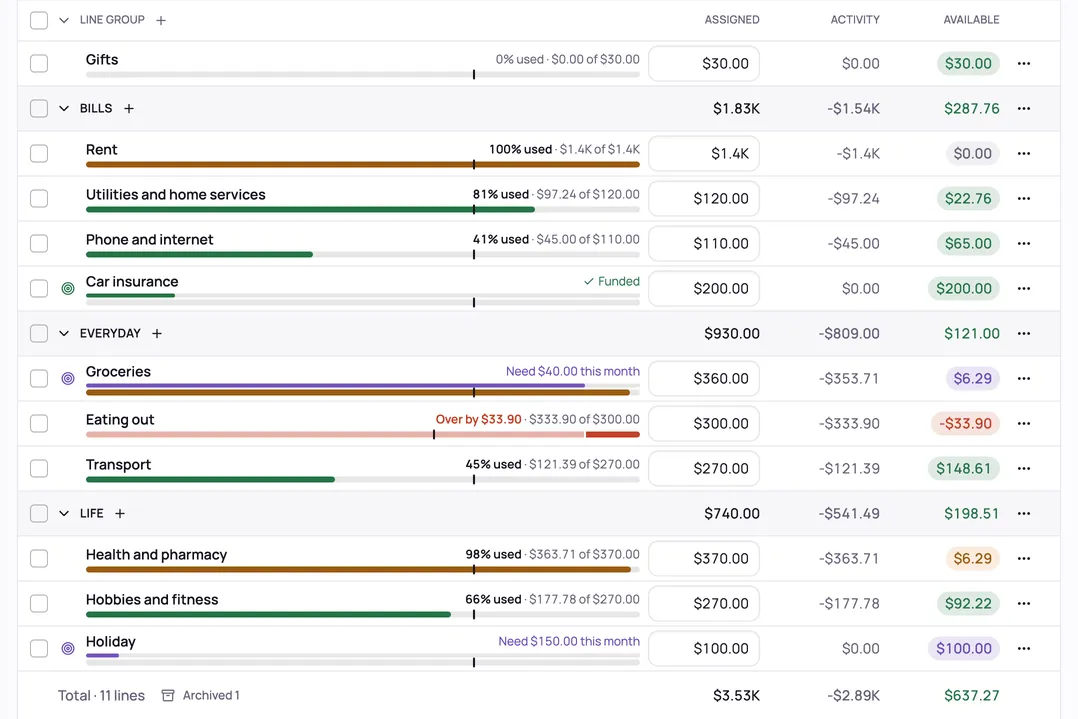
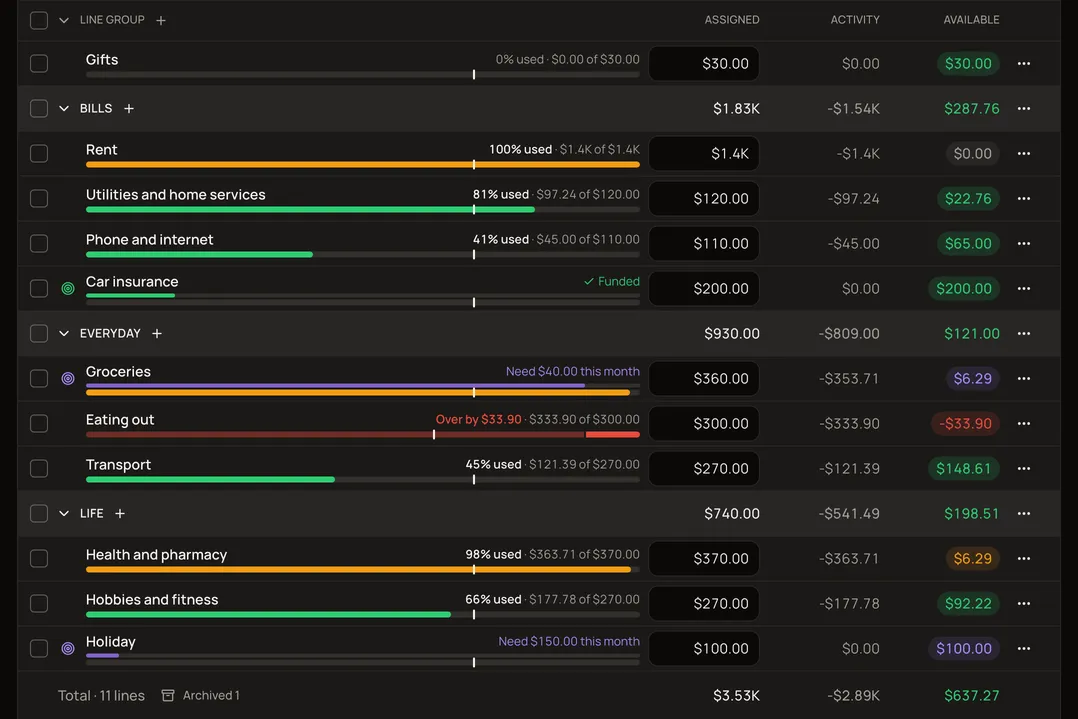
Cómo leer una línea
Cada línea abarca una o más categorías y muestra tres importes del período:
- Asignado: lo que piensa gastar.
- Actividad: lo que ha gastado. El gasto aparece como importe negativo, y un reembolso en la misma categoría se vuelve a sumar.
- Disponible: lo que queda, incluido lo que se haya trasladado del período anterior. El verde indica que queda dinero y el rojo, que la línea tiene exceso de gasto.
Pasarse en una línea la pone en rojo y no bloquea nada.
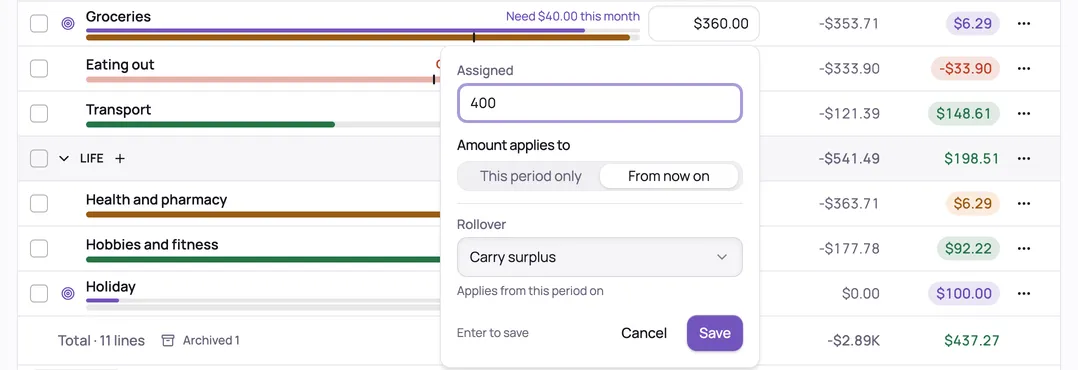
Haga clic en un importe de Asignado para cambiarlo. De ahora en adelante fija el importe habitual de la línea, que se repite cada período hasta que lo cambie. Solo este período es un cambio puntual. Como los importes habituales se repiten solos, un período que sale según lo previsto no requiere trabajo.
Las líneas están en grupos como Facturas, Todos los días y Vida. Un grupo es un encabezado con sus propios totales y no cambia ningún importe.
Cobra cada dos semanas
Un mes natural rara vez coincide con un sueldo que llega cada dos semanas: la mayoría de los meses tienen dos días de cobro, y algunos tienen tres. Elija Quincenal en Restablecer y ponga en Comienza en su último día de cobro. Así cada período va de un día de cobro al siguiente, y cada nómina financia un período.
Otros calendarios de cobro:
- ¿Cobra el día 1 y el 16? Elija Semestral. Tiene dos períodos al mes, separados por medio mes aproximadamente.
- ¿Cobra una vez al mes, pero el día 25? Elija Mensual y empiece en su último día de cobro. Así cada período va del 25 al 24.
El seguro del coche, una vez al año
Un pago anual de 1.200 destroza el mes en que llega, salvo que antes aparte el dinero en cantidades más pequeñas. Eso es un fondo para gastos previstos, y en MoneyMatter es un objetivo en una línea.
- Añada una línea Seguro del coche con su categoría.
- Pase el cursor sobre la línea y haga clic en el botón de diana discontinuo delante de su nombre (Crear objetivo).
- En Frecuencia, elija Anual y fije la Primera fecha límite.
- En Cómo funciona, deje Presupuestar otro e introduzca 1.200.
MoneyMatter reparte los 1.200 entre los períodos anteriores a la fecha límite. Con la fecha límite a un año, la línea pide unos 100 al mes y muestra lo que necesita debajo de su nombre. Abra la línea en el panel lateral para ver el Plan de financiación: cuánto asignar en cada período hasta la fecha límite. Haga clic en Presupuesto X en el objetivo para asignar lo que pide.
Mantenga el rollover predeterminado Superávit, para que el dinero que aparta se quede en la línea hasta que llegue la factura.
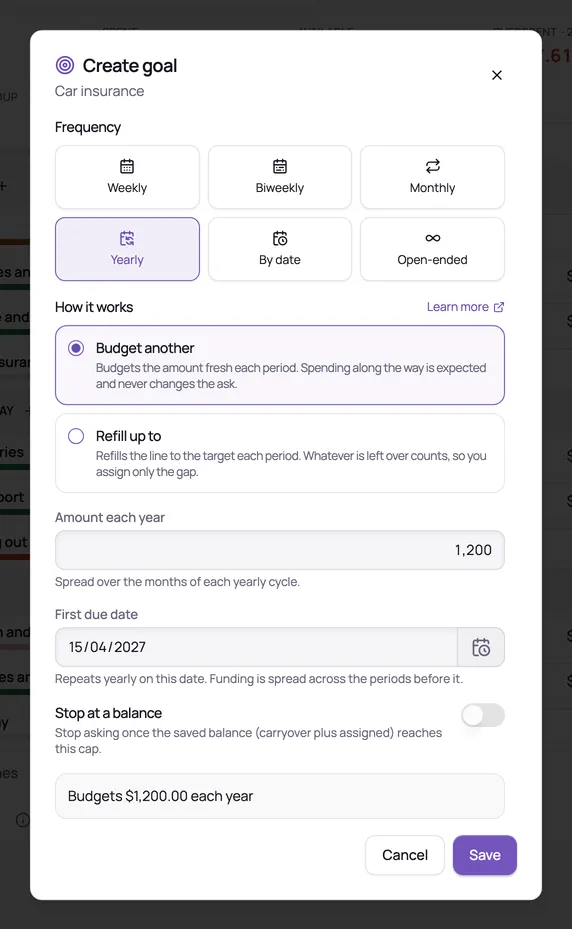
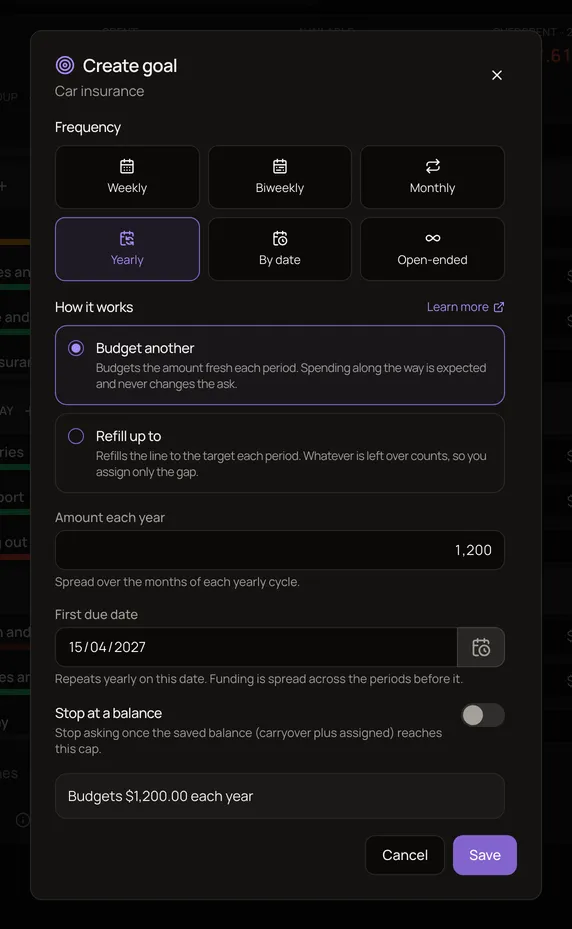
El mismo objetivo sirve para cualquier factura que llega una vez al año: un dominio, la cuota del gimnasio o su licencia de televisión.
Unas vacaciones en agosto
Para un total que necesita en una fecha concreta, elija Por fecha. Su opción predeterminada, Alcanza un balance, sigue el dinero que hay en la propia línea. Digamos que el viaje cuesta 1.500 y faltan 6 meses: el objetivo pide unos 250 al mes.
Si paga pronto la señal del hotel desde esa línea, el progreso baja, y el objetivo sube al momento lo que pide, para que llegue igualmente a la fecha límite.
Para algo que se repite cada año, como los regalos de Navidad, elija Por fecha con Presupuestar otro y active Repetir cada 1 año. Un ciclo nuevo empieza después de cada fecha límite.
Cuando empiece el viaje, contrólelo en un rastreador de gastos junto a su presupuesto. Un rastreador tiene su propio límite y sus propias fechas, y puede compartirlo con quien viaje con usted.
Un fondo de emergencia sin fecha límite
Elija Abierto sin límite. Solo ofrece Alcanza un balance, y la línea muestra cuánto lleva, por ejemplo 600 de 3.000 (20 %).
¿Prefiere un importe fijo cada mes? Elija Mensual con Presupuestar otro, introduzca 100 y active Detener en el balance en 3.000. El objetivo pide 100 cada mes y se detiene cuando la línea llega a 3.000.
La compra de cada viernes
Si hace la compra una vez a la semana, un importe mensual falla la mitad de las veces. Dé a la línea Supermercado un objetivo Semanal de 50 con Repetir en el viernes. El objetivo cuenta los viernes de cada período: pide 250 en un mes con cinco viernes y 200 en un mes con cuatro.
Un objetivo semanal que aún necesita dinero indica hasta dónde está cubierto, por ejemplo «Financiado a través del 14».
Un mes con invitados
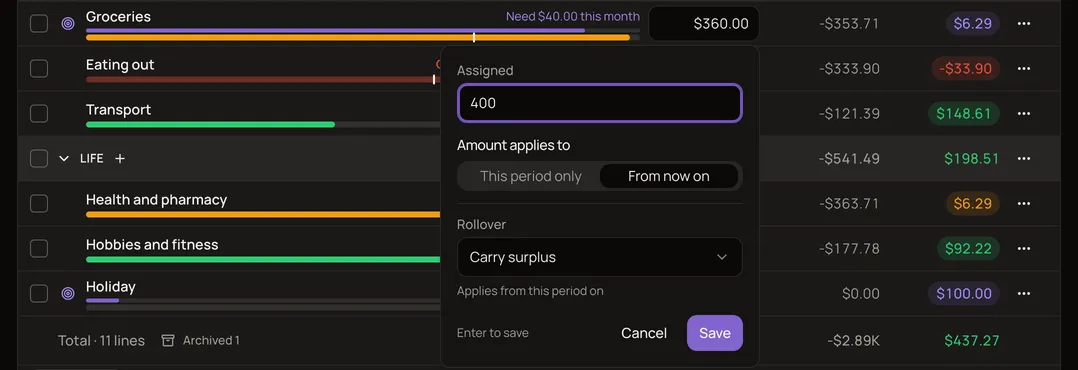
Sus padres se quedan en su casa en mayo, así que la compra costará más. Haga clic en el importe de Asignado de la línea Supermercado, introduzca 500 y elija Solo este período. La línea muestra una insignia reemplazo en mayo, y junio vuelve a los 400 habituales.
¿Ha cambiado de idea? Abra la misma ventana y haga clic en Usar línea base para quitar el cambio puntual.
Se ha pasado en una línea
La línea Salidas a comer se pasó en 40. Su Disponible se pone en rojo, y tiene dos formas de resolverlo.
Cúbralo desde otra línea. Abra el menú ⋯ al final de la línea con exceso de gasto y elija Move money. MoneyMatter elige como From la línea que más puede dar. Haga clic en Cover the overspend y después en Move X. Los importes de Asignado de las dos líneas cambian solo para este período, y Deshacer en el mensaje los deja como estaban.
O deje que pase al período siguiente. Eso depende de la regla de rollover de la línea. Esto es con lo que empieza abril una línea Supermercado con 400 asignados cada mes:
| Marzo terminó con | Superávit (predeterminado) | Superávit y déficit | Comenzar de cero cada período |
|---|---|---|---|
| 50 sobrantes | 450 | 450 | 400 |
| 50 de exceso de gasto | 400 | 350 | 400 |
Con el Superávit predeterminado, lo que sobra pasa al período siguiente y el exceso de gasto no, así que abril empieza limpio. Elija Superávit y déficit para una línea en la que quiera que el exceso de gasto salga del período siguiente. Puede fijar una regla para todo el presupuesto en Configuración de presupuesto y dar a cualquier línea la suya propia.
Facturas que aún faltan este período
El panel lateral junto a la cuadrícula tiene una sección Programado. Muestra los pagos recurrentes, como suscripciones y facturas, y las transacciones planificadas que aún faltan este período.
También comprueba si el Disponible de cada línea puede pagar lo que sigue programado en sus categorías, por orden de fecha. Una línea que no puede aparece como Not covered, con lo que le falta. Haga clic en Assign X para subir el Asignado de este período en esa cantidad. En el resumen del período, el título Programado indica cuántas líneas no llegan, por ejemplo «1 not covered».
Ingresos irregulares o de autónomo: dé un destino a cada dólar
Cuando sus ingresos cambian de un mes a otro, presupueste solo el dinero que ya tiene. Active Fondo desde un fondo al crear el presupuesto, o más tarde en Configuración de presupuesto. Así sus ingresos van a Listo para asignar en lugar de ir directamente a sus líneas, y usted decide qué líneas los reciben.
Cuando se activa el fondo, el dinero que ya hay en las cuentas de su presupuesto entra en él, así que su primera tarea es dar un destino a ese dinero. Después:
- El verde indica que hay dinero esperando un destino, 0 significa que todo tiene uno, y el rojo dice «Sobreasignado por X».
- Haga clic en Asignar para ver sugerencias: Fund your goals, Cover overspending, Repeat last month o Assign to one line. Usted revisa los importes antes de que se guarde nada.
- Active Mantener Listo para Asignar en 0 en Configuración de presupuesto para un presupuesto base cero. Hasta que todo esté asignado, la cabecera dice «Asignar el resto para mantener Listo para Asignar a 0». Es un recordatorio y nunca bloquea.
- ¿Un mes flojo le ha dejado sobreasignado? Haga clic en Corregir esto y elija Take back from leftovers o Take from one line.
Un buen mes puede pagar el siguiente. Abra el período siguiente y asigne allí el dinero sobrante. Queda apartado como Comprometido a períodos posteriores, así que sale del Listo para asignar de este mes y no se puede repartir dos veces. Puede asignar hasta 12 períodos por adelantado, y tras unos meses buenos vivirá con los ingresos del mes anterior.
La regla 50/30/20
La regla 50/30/20 divide el sueldo neto en un 50 % para necesidades, un 30 % para caprichos y un 20 % para ahorro. Para seguirla, cree tres grupos llamados Necesidades, Caprichos y Ahorro, y mueva sus líneas a ellos: haga clic en Opciones → Administrar diseño y arrastre cada línea a su grupo.
La fila de cada grupo muestra su propio total de Asignado, así que puede compararlo con su sueldo de un vistazo. MoneyMatter no calcula los porcentajes por usted. Las líneas de Ahorro pueden llevar los objetivos de antes, como el fondo de emergencia o las vacaciones.
Quiere dividir una línea en dos
Su línea Comida mezcla el supermercado con la comida para llevar, y quiere verlos por separado. Abra el menú ⋯ de la línea Comida y elija Archivar línea. Sus categorías quedan libres al momento, así que puede añadir las líneas Supermercado y Salidas a comer por separado en el mismo período.
Los períodos anteriores conservan la línea Comida con una insignia archivado, así que su historial se queda como estaba. Use Eliminar línea solo para una línea que fue un error.
Gastos que no están en ninguna línea
Cuando gasta en una categoría que ninguna línea cubre, aparece una barra debajo de la cuadrícula: «Gastar fuera de sus líneas», con el importe y el número de categorías. Trátela como una lista de tareas. Añada cada categoría a una línea, cree una línea nueva para ella o déjela fuera del presupuesto a propósito.
Empezar de cero tras unos meses caóticos
Un trabajo nuevo, un año nuevo o un presupuesto que se ha desviado: haga clic en Opciones → Reset rollover en el período que quiera empezar limpio. Cada línea empieza ese período solo con lo que usted le asigne.
Digamos que Supermercado tiene 400 al mes y octubre terminó con 150 sobrantes, así que noviembre empezaría en 550. Tras el reinicio, noviembre empieza en 400. Diciembre arrastra lo que sobre de noviembre como siempre. Undo reset en el mismo menú recupera el dinero trasladado.
Tarjetas de crédito, reembolsos y tickets divididos
- Tarjeta de crédito. Añada la tarjeta a las cuentas de su presupuesto. Cada compra cuenta en el momento en que la hace. Pagar la tarjeta es una transferencia entre sus propias cuentas, así que nada cuenta dos veces.
- Reembolso. Un reembolso en la misma categoría se vuelve a sumar a la línea.
- Ticket dividido. Un ticket del supermercado dividido entre alimentación y artículos del hogar cuenta para dos líneas, una por cada parte.
- Las transacciones planificadas no cuentan hasta que ocurren. Hasta entonces aparecen en Programado.
- Otras monedas. El presupuesto está en su moneda base, y el gasto de cuentas en otras monedas se convierte a ella.
Una revisión de diez minutos
Una vez por período, o una vez a la semana si lo prefiere:
- Abra Presupuestos. Siempre se abre en el período actual.
- Busque importes de Disponible en rojo y cúbralos con Move money.
- Abra Gastar fuera de sus líneas, si aparece.
- En el panel lateral, mire Objetivos para ver lo que aún falta y Programado para ver las facturas sin cubrir.
- Vigile el Ritmo de gasto: si Gastado va muy por delante de Período transcurrido, está gastando más rápido de lo que avanza el período.
Cuando un importe falla una y otra vez, haga clic en la línea. Averages muestra lo que gastó el período anterior y la media de hasta 12 períodos, y un clic fija Asignado en ese importe para este período. Asignado vs gastado muestra en un gráfico los últimos 6 períodos, para que vea qué importes no son realistas.
Lo que un presupuesto no hace
- Solo puede tener un presupuesto a la vez. Para un viaje o un proyecto, use un rastreador de gastos junto a él.
- El calendario de reinicio no se puede cambiar una vez creado el presupuesto.
- Un presupuesto solo cuenta las cuentas de su propiedad. Una cuenta que su pareja comparte con usted no se puede añadir.
- Su moneda base queda bloqueada mientras tenga un presupuesto.