
 English
 Українська
 Español
 Italiano
 Deutsch
 Português (Brasil)
La plupart des budgets n’échouent pas pendant un mois normal. Ils échouent quand l’assurance auto se renouvelle, quand votre paie arrive un vendredi sur deux au lieu du 1er, ou quand un dîner au restaurant fait passer une ligne au rouge et que tout le plan semble fichu.
Ce guide crée un budget dans MoneyMatter, puis passe en revue ces situations une par une, chiffres à l’appui.
Créez votre budget
- Dans la barre latérale, ouvrez Prévisionnel → Budget et cliquez sur Créer un budget.
- Sous Fréquence, choisissez à quel rythme une nouvelle période commence : Mensuel, Bimensuel, Toutes les deux semaines, Hebdomadaire ou Personnalisé, par exemple tous les 10 jours. Choisissez le rythme de vos revenus, car vous ne pourrez pas le modifier ensuite.
- Sous Comptes, gardez les comptes sur lesquels vous dépensez, comme votre compte courant et votre carte de crédit, et retirez votre épargne.
- Laissez Pré-remplissage intelligent activé et cliquez sur Suivant.
Le pré-remplissage intelligent examine les 3 derniers mois civils complets de ces comptes et propose des lignes avec des montants. Si vous avez dépensé en moyenne 342 par mois en courses, votre ligne Courses commence à 350. Quelques questions facultatives vous permettent de choisir le niveau de détail du budget et les dépenses que vous voulez surveiller de près. Sans historique, vous obtenez un jeu de lignes de départ à 0 à remplir.
Comment lire une ligne
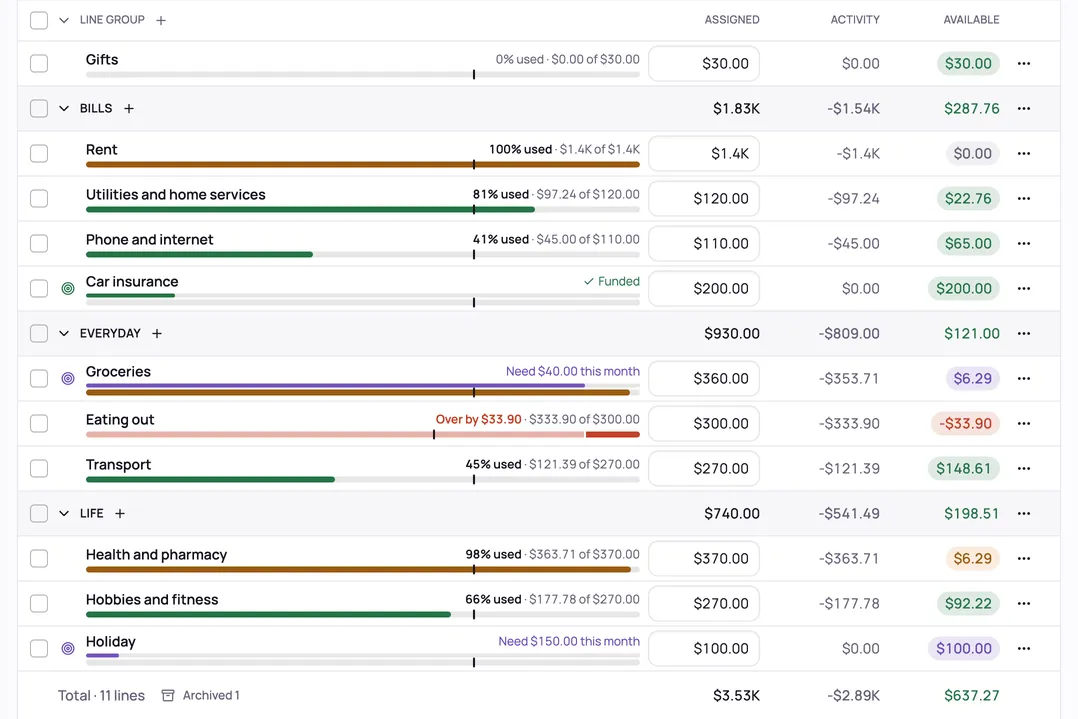
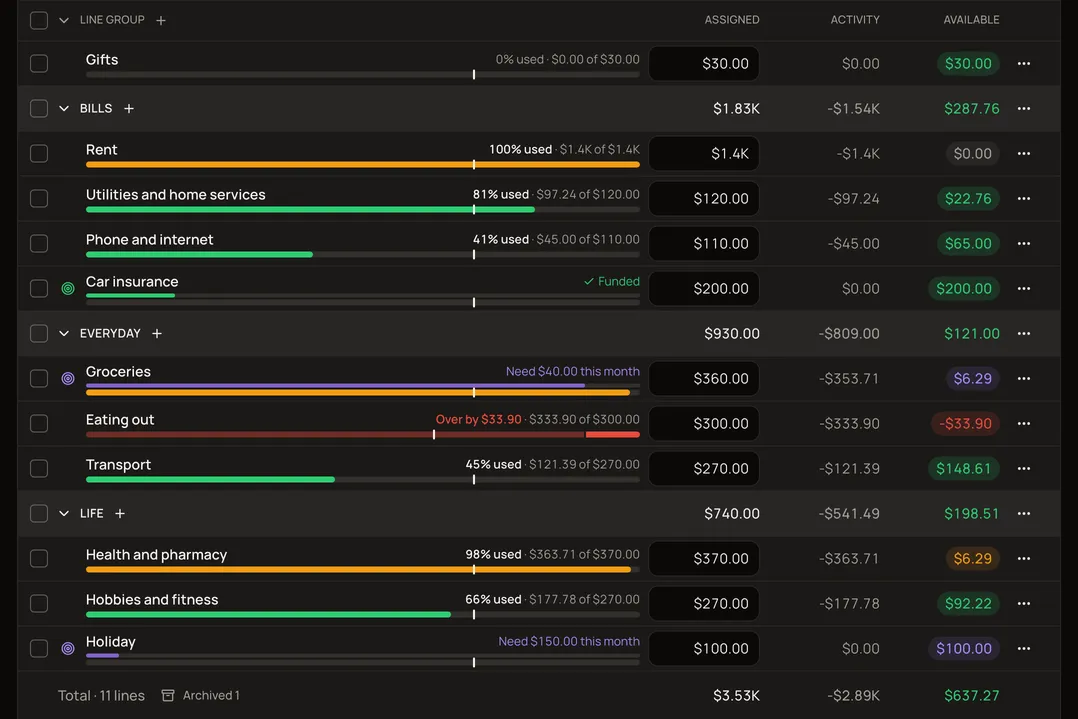
Chaque ligne couvre une ou plusieurs catégories et affiche trois montants pour la période :
- Alloué : ce que vous prévoyez de dépenser.
- Activité : ce que vous avez dépensé. Les dépenses apparaissent en montant négatif, et un remboursement dans la même catégorie s’y rajoute.
- Disponible : ce qui reste, y compris ce qui a été reporté de la période précédente. Le vert signifie qu’il reste de l’argent, le rouge que la ligne est dépassée.
Dépasser une ligne la fait passer au rouge et ne bloque rien.
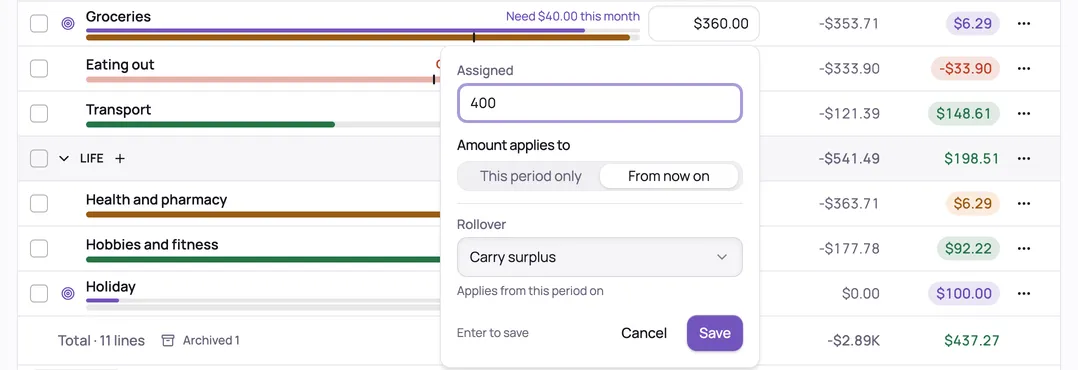
Cliquez sur un montant Alloué pour le modifier. À partir de maintenant définit le montant habituel de la ligne, qui se répète à chaque période jusqu’à ce que vous le changiez. Cette période uniquement est un montant ponctuel. Comme les montants habituels se répètent d’eux-mêmes, une période qui se déroule comme prévu ne demande aucun travail.
Les lignes sont rangées dans des groupes comme Factures, Quotidien et Vie courante. Un groupe est un titre avec ses propres totaux, et il ne modifie aucun montant.
Vous êtes payé toutes les deux semaines
Un mois civil correspond rarement à une paie toutes les deux semaines : la plupart des mois comptent deux jours de paie, et quelques-uns en comptent trois. Choisissez Toutes les deux semaines sous Fréquence et réglez Débute le sur votre dernier jour de paie. Chaque période va alors d’un jour de paie au suivant, et chaque paie finance une période.
Autres rythmes de paie :
- Payé le 1er et le 16 ? Choisissez Bimensuel. Il compte deux périodes par mois, à environ un demi-mois d’écart.
- Payé chaque mois, mais le 25 ? Choisissez Mensuel et commencez à votre dernier jour de paie. Chaque période va alors du 25 au 24.
L’assurance auto une fois par an
Un paiement annuel de 1 200 plombe le mois où il tombe, sauf si vous mettez de l’argent de côté par petites sommes avant. C’est une provision, et dans MoneyMatter c’est un objectif sur une ligne.
- Ajoutez une ligne Assurance auto avec sa catégorie.
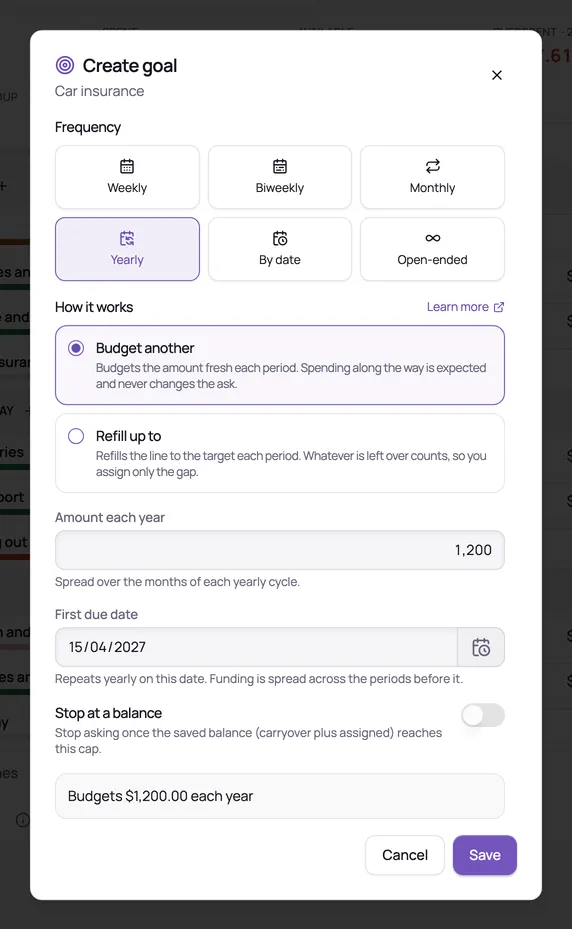
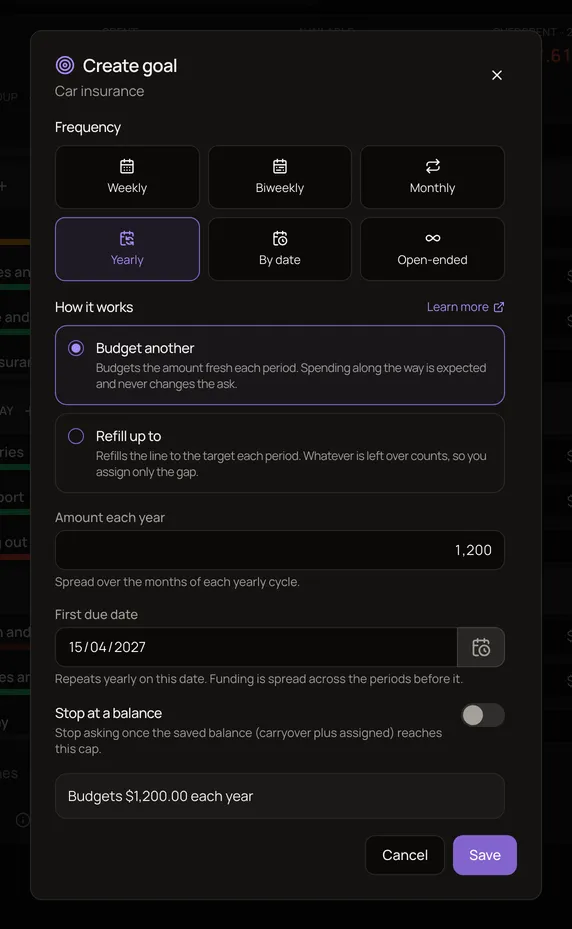
- Survolez la ligne et cliquez sur le bouton cible en pointillés devant son nom (Créer un objectif).
- Sous Fréquence, choisissez Annuelle et définissez la Première échéance.
- Sous Fonctionnement, gardez Allouer à nouveau et saisissez 1 200.
MoneyMatter répartit les 1 200 sur les périodes qui précèdent l’échéance. Avec une échéance dans un an, la ligne demande environ 100 par mois et affiche ce qu’il lui faut sous son nom. Ouvrez la ligne dans le panneau latéral pour voir le Plan de financement : combien attribuer à chaque période jusqu’à l’échéance. Cliquez sur Allouer X sur l’objectif pour attribuer ce qu’il demande.
Gardez le report par défaut, Reporter les excédents, pour que l’argent mis de côté reste dans la ligne jusqu’à l’arrivée de la facture.
Le même objectif couvre toute facture qui revient une fois par an : un nom de domaine, un abonnement à la salle de sport ou votre redevance télé.
Des vacances en août
Pour un total dont vous avez besoin à une date donnée, choisissez Par date. Son mode par défaut, Atteindre un solde, suit l’argent présent dans la ligne elle-même. Imaginons que le voyage coûte 1 500 et ait lieu dans 6 mois : l’objectif demande environ 250 par mois.
Si vous payez tôt l’acompte de l’hôtel depuis cette ligne, la progression baisse, et l’objectif augmente aussitôt ce qu’il demande, pour que vous y arriviez quand même à l’échéance.
Pour une dépense qui revient chaque année, comme les cadeaux de Noël, choisissez Par date avec Allouer à nouveau et activez Répéter avec un intervalle de 1 an. Un nouveau cycle commence après chaque échéance.
Quand le voyage commence, suivez-le dans un suivi de dépenses à côté de votre budget. Un suivi a sa propre limite et ses propres dates, et vous pouvez le partager avec les personnes qui voyagent avec vous.
Un fonds d’urgence sans échéance
Choisissez Sans date limite. Il ne propose que Atteindre un solde, et la ligne indique où vous en êtes, par exemple 600 sur 3 000 (20 %).
Vous préférez un montant fixe chaque mois ? Choisissez Mensuel avec Allouer à nouveau, saisissez 100 et activez Plafonner à un solde à 3 000. L’objectif demande 100 chaque mois et s’arrête dès que la ligne contient 3 000.
Les courses chaque vendredi
Si vous faites les courses une fois par semaine, un montant mensuel est faux une fois sur deux. Donnez à la ligne Courses un objectif Hebdomadaire de 50 qui Se répète le vendredi. L’objectif compte les vendredis de chaque période : il demande 250 un mois de cinq vendredis, et 200 un mois de quatre.
Un objectif hebdomadaire qui a encore besoin d’argent indique jusqu’où vous êtes couvert, par exemple « Financé jusqu’au 14 ».
Un mois avec des invités
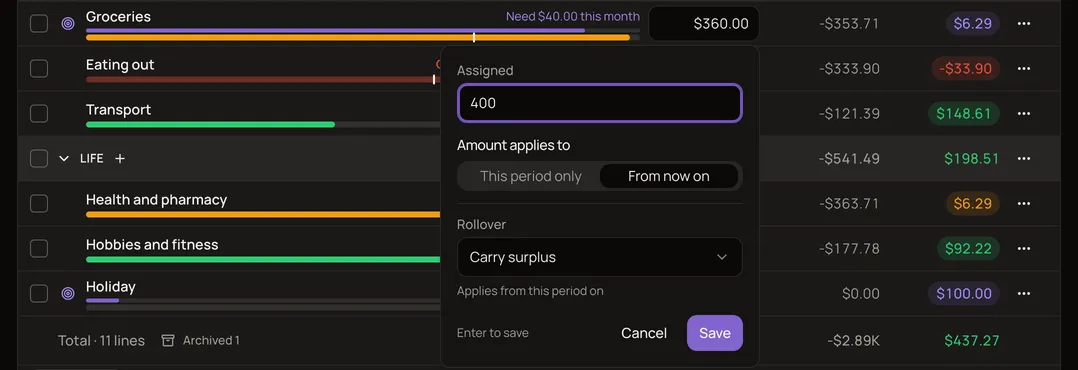
Vos parents séjournent chez vous en mai, donc les courses coûteront plus cher. Cliquez sur le montant Alloué de la ligne Courses, saisissez 500 et choisissez Cette période uniquement. La ligne affiche un badge ajusté en mai, et juin revient aux 400 habituels.
Vous avez changé d’avis ? Ouvrez la même fenêtre et cliquez sur Utiliser la référence pour supprimer le montant ponctuel.
Vous avez dépassé une ligne
La ligne Restaurants est dépassée de 40. Son montant Disponible passe au rouge, et vous avez deux façons de régler le problème.
La couvrir depuis une autre ligne. Ouvrez le menu ⋯ au bout de la ligne dépassée et choisissez Move money. MoneyMatter choisit comme From la ligne qui a le plus à donner. Cliquez sur Cover the overspend, puis sur Move X. Les montants Alloué des deux lignes changent pour cette période uniquement, et Undo dans le message les rétablit.
Ou laisser le dépassement vous suivre à la période suivante. Cela dépend de la règle de report de la ligne. Voici avec quoi une ligne Courses, avec 400 alloués chaque mois, commence avril :
| Fin de mars | Reporter les excédents (par défaut) | Reporter excédents et déficits | Repartir à zéro à chaque période |
|---|---|---|---|
| 50 restants | 450 | 450 | 400 |
| 50 de dépassement | 400 | 350 | 400 |
Avec Reporter les excédents, le réglage par défaut, les restes passent à la période suivante et les dépassements non, donc avril repart à zéro. Choisissez Reporter excédents et déficits pour une ligne où vous voulez que le dépassement soit pris sur la période suivante. Vous pouvez définir une règle pour tout le budget dans Paramètres du budget et donner sa propre règle à n’importe quelle ligne.
Les factures encore à venir cette période
Le panneau latéral à côté de la grille comporte une section Planifié. Elle liste les paiements récurrents, comme les abonnements et les factures, et les opérations planifiées encore à venir cette période.
Elle vérifie aussi si le montant Disponible de chaque ligne peut payer ce qui est encore planifié dans ses catégories, par ordre de date. Une ligne qui ne le peut pas est marquée Not covered, avec le montant manquant. Cliquez sur Assign X pour augmenter le montant Alloué de cette période de ce montant. Dans la vue d’ensemble de la période, le titre Planifié indique combien de lignes sont à court, par exemple « 1 not covered ».
Revenus irréguliers ou en freelance : donnez un rôle à chaque dollar
Quand vos revenus changent d’un mois à l’autre, ne budgétez que l’argent que vous avez déjà. Activez Alimenter depuis une réserve à la création du budget, ou plus tard dans Paramètres du budget. Vos revenus vont alors dans Prêt à être attribué au lieu d’aller directement dans vos lignes, et vous décidez quelles lignes les reçoivent.
Au démarrage de la réserve, l’argent déjà présent sur les comptes de votre budget y entre, donc votre première tâche est de donner un rôle à cet argent. Ensuite :
- Vert signifie que de l’argent attend un rôle, 0 que chaque centime en a un, et rouge affiche « Sur-attribué de X ».
- Cliquez sur Attribuer pour obtenir des suggestions : Fund your goals, Cover overspending, Repeat last month ou Assign to one line. Vous vérifiez les montants avant tout enregistrement.
- Activez Garder le montant à attribuer à 0 dans Paramètres du budget pour un budget base zéro. Tant que tout n’est pas attribué, l’en-tête affiche « Attribuez le reste pour maintenir le montant à attribuer à 0 ». C’est un rappel, jamais un blocage.
- Un mois creux vous a laissé en sur-attribution ? Cliquez sur Corriger et choisissez Take back from leftovers ou Take from one line.
Un bon mois peut payer le suivant. Ouvrez la période suivante et attribuez-y l’argent restant. Il est mis de côté comme Engagé pour les périodes futures, donc il sort du Prêt à être attribué de ce mois et ne peut pas être distribué deux fois. Vous pouvez attribuer jusqu’à 12 périodes à l’avance, et après quelques bons mois, vous vivez sur les revenus du mois précédent.
La règle 50/30/20
La règle 50/30/20 répartit le revenu net en 50 % de besoins, 30 % d’envies et 20 % d’épargne. Pour la suivre, créez trois groupes nommés Besoins, Envies et Épargne, et déplacez-y vos lignes : cliquez sur Options → Gérer la disposition et faites glisser chaque ligne vers son groupe.
Chaque ligne de groupe affiche son propre total Alloué, ce qui vous permet de le comparer à votre paie d’un coup d’œil. MoneyMatter ne calcule pas les pourcentages pour vous. Les lignes du groupe Épargne peuvent porter les objectifs vus plus haut, comme le fonds d’urgence ou les vacances.
Vous voulez diviser une ligne en deux
Votre ligne Nourriture mélange le supermarché et les plats à emporter, et vous voulez les voir séparément. Ouvrez le menu ⋯ de la ligne Nourriture et choisissez Archiver la ligne. Ses catégories sont libérées tout de suite, et vous pouvez ajouter des lignes Courses et Restaurants distinctes dans la même période.
Les périodes passées gardent la ligne Nourriture avec un badge archivée, donc votre historique reste tel qu’il était. N’utilisez Supprimer la ligne que pour une ligne créée par erreur.
Des dépenses hors de toute ligne
Quand vous dépensez dans une catégorie qu’aucune ligne ne couvre, une barre apparaît sous la grille : « Dépenses hors lignes », avec le montant et le nombre de catégories. Traitez-la comme une liste de tâches. Ajoutez chaque catégorie à une ligne, créez-lui une nouvelle ligne, ou laissez-la volontairement hors du budget.
Repartir à neuf après quelques mois chaotiques
Un nouvel emploi, une nouvelle année ou un budget qui a dérivé : cliquez sur Options → Reset rollover sur la période que vous voulez démarrer à neuf. Chaque ligne commence cette période avec seulement ce que vous attribuez.
Imaginons que Courses ait 400 par mois et qu’octobre se termine avec 150 restants, si bien que novembre commencerait à 550. Après une réinitialisation, novembre commence à 400. Décembre reprend le report de novembre comme d’habitude. Undo reset dans le même menu rétablit l’argent reporté.
Cartes de crédit, remboursements et tickets ventilés
- Carte de crédit. Ajoutez la carte aux comptes de votre budget. Chaque achat compte au moment où vous le faites. Régler la carte est un virement entre vos propres comptes, donc rien ne compte deux fois.
- Remboursement. Un remboursement dans la même catégorie se rajoute à la ligne.
- Ticket ventilé. Un ticket de supermarché ventilé entre courses et articles ménagers compte dans deux lignes, une par partie.
- Les opérations planifiées ne comptent qu’une fois réalisées. D’ici là, elles apparaissent sous Planifié.
- Autres devises. Le budget est dans votre devise principale, et les dépenses des comptes dans d’autres devises y sont converties.
Un point de dix minutes
Une fois par période, ou une fois par semaine si vous préférez :
- Ouvrez Budget. Il s’ouvre toujours sur la période en cours.
- Repérez les montants Disponible en rouge et couvrez-les avec Move money.
- Ouvrez Dépenses hors lignes, si la barre est là.
- Dans le panneau latéral, consultez Objectifs pour ce qu’il manque encore, et Planifié pour les factures non couvertes.
- Surveillez Rythme des dépenses : si Dépensé avance nettement plus vite que Temps écoulé, vous dépensez plus vite que la période ne passe.
Quand un montant est sans cesse faux, cliquez sur la ligne. Averages montre ce que vous avez dépensé la période précédente et en moyenne sur 12 périodes au maximum, et un clic règle Alloué sur ce montant pour cette période. Attribué vs dépensé trace les 6 dernières périodes, pour voir quels montants sont irréalistes.
Ce qu’un budget ne fait pas
- Vous ne pouvez avoir qu’un budget à la fois. Pour un voyage ou un projet, utilisez un suivi de dépenses à côté.
- La fréquence de réinitialisation ne peut plus être modifiée une fois le budget créé.
- Un budget ne compte que les comptes dont vous êtes propriétaire. Un compte que votre conjoint partage avec vous ne peut pas y être ajouté.
- Votre devise principale est verrouillée tant que vous avez un budget.