
 English
 Українська
 Español
 Italiano
 Français
 Português (Brasil)
Die meisten Budgets scheitern nicht in einem normalen Monat. Sie scheitern, wenn sich die Kfz-Versicherung verlängert, wenn dein Gehalt jeden zweiten Freitag statt am 1. kommt oder wenn ein Abendessen auswärts eine Zeile rot färbt und sich der ganze Plan kaputt anfühlt.
Dieser Leitfaden richtet ein Budget in MoneyMatter ein und geht diese Situationen dann eine nach der anderen durch, mit Zahlen.
Richte dein Budget ein
- Öffne in der Seitenleiste Geplant → Budget und klicke auf Budgetierung starten.
- Wähle unter Budgetzyklus, wie oft ein neuer Zeitraum beginnt: Monatlich, Halbmonatlich, Zweiwöchentlich, Wöchentlich oder Benutzerdefiniert, etwa alle 10 Tage. Nimm den Rhythmus, dem dein Einkommen folgt, denn du kannst ihn später nicht ändern.
- Behalte unter Konten die Konten, von denen du ausgibst, etwa dein Girokonto und deine Kreditkarte, und entferne deine Sparkonten.
- Lass Intelligentes Vorbelegen eingeschaltet und klicke auf Weiter.
Intelligentes Vorbelegen schaut sich die letzten 3 vollen Kalendermonate auf diesen Konten an und schlägt Zeilen mit Beträgen vor. Hast du im Schnitt 342 im Monat für Lebensmittel ausgegeben, beginnt deine Zeile Lebensmittel bei 350. Mit ein paar optionalen Fragen legst du fest, wie detailliert das Budget wird und welche Ausgaben du genau beobachten willst. Ohne Verlauf bekommst du eine Grundauswahl an Zeilen mit 0, die du ausfüllst.
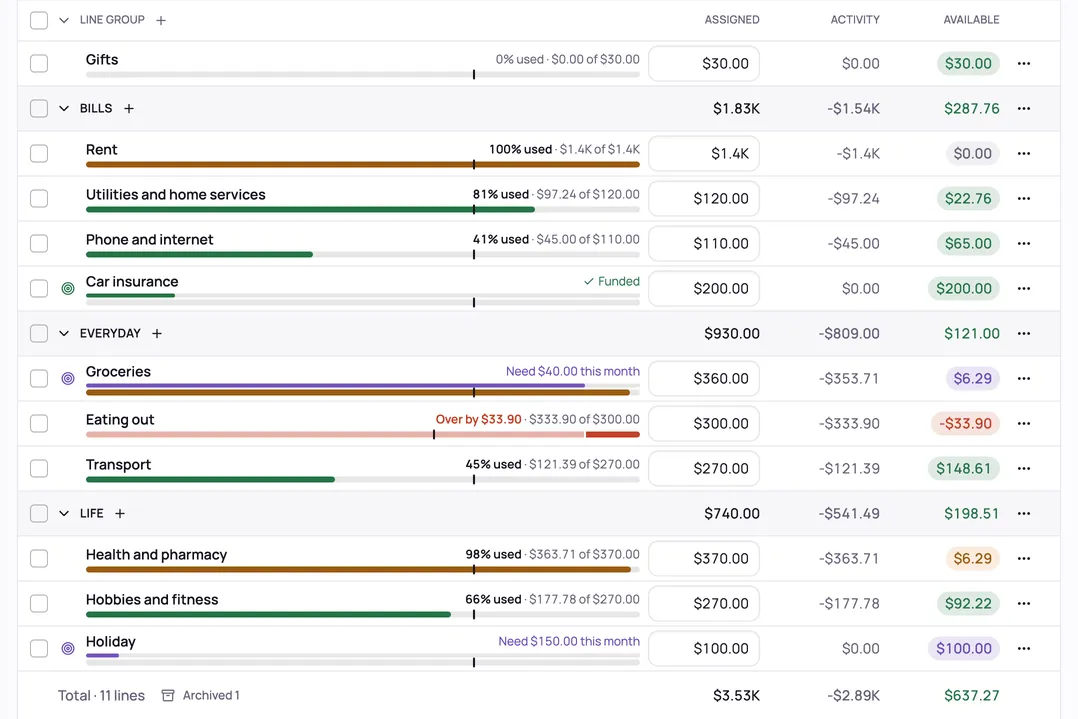
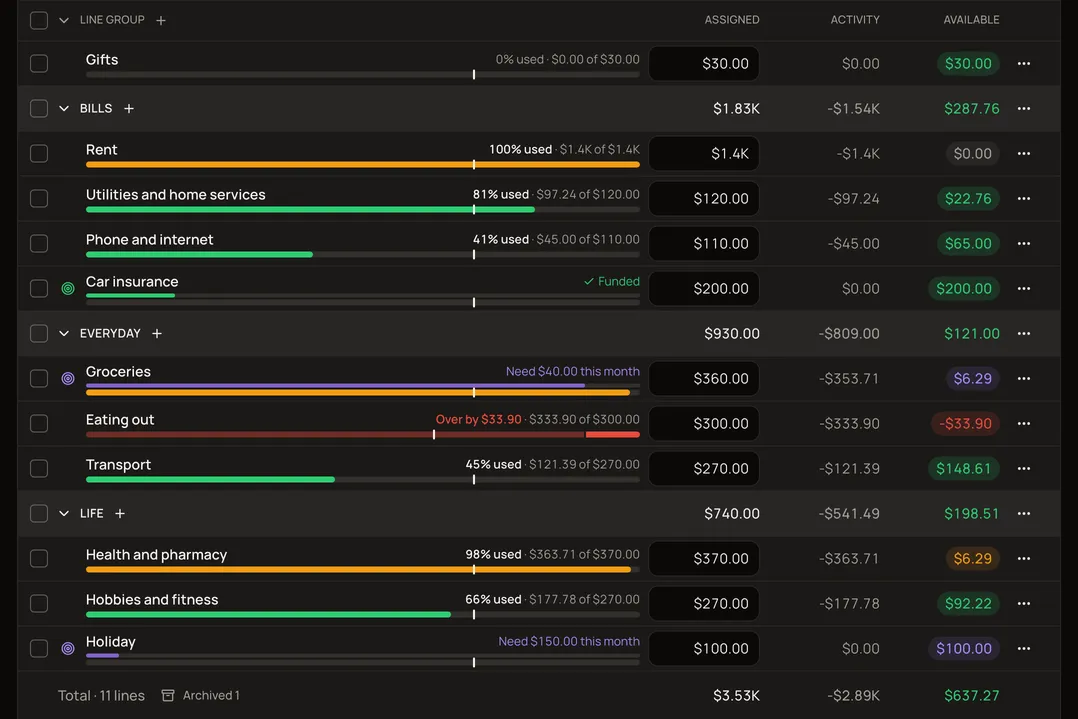
So liest du eine Zeile
Jede Zeile umfasst eine oder mehrere Kategorien und zeigt drei Beträge für den Zeitraum:
- Zugewiesen: was du ausgeben willst.
- Aktivität: was du ausgegeben hast. Ausgaben erscheinen als negativer Betrag, und eine Rückerstattung in derselben Kategorie wird wieder gutgeschrieben.
- Verfügbar: was übrig ist, einschließlich allem, was aus dem letzten Zeitraum übertragen wurde. Grün heißt, es ist Geld übrig, rot heißt, die Zeile ist überzogen.
Wenn du eine Zeile überziehst, wird sie rot, aber nichts wird blockiert.
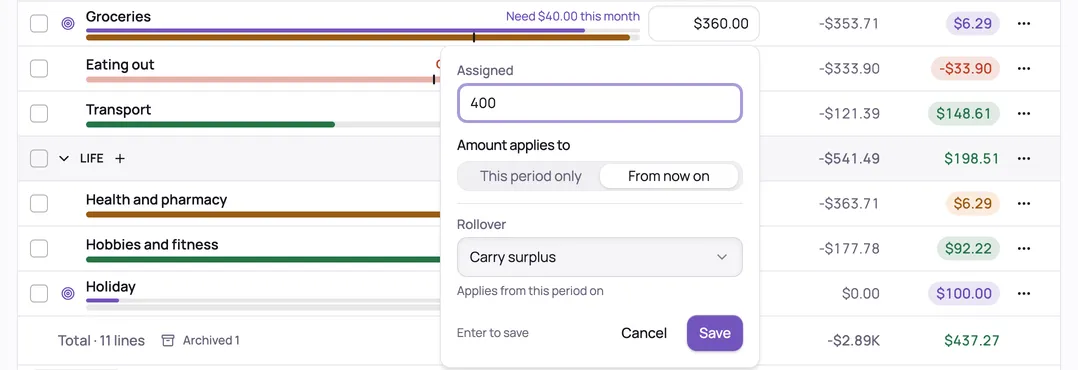
Klicke auf einen Betrag unter Zugewiesen, um ihn zu ändern. Ab jetzt legt den üblichen Betrag der Zeile fest, der sich jeden Zeitraum wiederholt, bis du ihn änderst. Nur diesen Zeitraum gilt einmalig. Weil sich übliche Beträge von selbst wiederholen, macht ein Zeitraum, der nach Plan läuft, keine Arbeit.
Zeilen liegen in Gruppen wie Rechnungen, Alltag und Leben. Eine Gruppe ist eine Überschrift mit eigenen Summen und ändert keine Beträge.
Du bekommst alle zwei Wochen Gehalt
Ein Kalendermonat passt selten zu einem Gehalt alle zwei Wochen: Die meisten Monate haben zwei Zahltage, einige drei. Wähle unter Budgetzyklus die Option Zweiwöchentlich und setze Beginnt am auf deinen letzten Zahltag. Jeder Zeitraum läuft dann von einem Zahltag zum nächsten, sodass jedes Gehalt einen Zeitraum finanziert.
Andere Gehaltsrhythmen:
- Gehalt am 1. und am 16.? Wähle Halbmonatlich. Das ergibt zwei Zeiträume im Monat, etwa einen halben Monat auseinander.
- Monatliches Gehalt, aber am 25.? Wähle Monatlich und beginne an deinem letzten Zahltag. Jeder Zeitraum läuft dann vom 25. bis zum 24.
Die Kfz-Versicherung einmal im Jahr
Eine jährliche Zahlung von 1.200 ruiniert den Monat, in den sie fällt, außer du legst vorher in kleineren Beträgen Geld zurück. Das ist eine Rücklage, und in MoneyMatter ist sie ein Ziel auf einer Zeile.
- Füge eine Zeile Kfz-Versicherung mit ihrer Kategorie hinzu.
- Fahre mit der Maus über die Zeile und klicke auf den gestrichelten Ziel-Button vor ihrem Namen (Ziel erstellen).
- Wähle unter Häufigkeit die Option Jährlich und setze ein Datum unter Erstes Fälligkeitsdatum.
- Behalte unter Wie es funktioniert die Option Weiteres budgetieren und gib 1.200 ein.
MoneyMatter verteilt die 1.200 auf die Zeiträume vor dem Fälligkeitsdatum. Liegt das Fälligkeitsdatum ein Jahr entfernt, verlangt die Zeile etwa 100 im Monat und zeigt unter ihrem Namen, was sie braucht. Öffne die Zeile im Seitenbereich, um den Finanzierungsplan zu sehen: wie viel du in jedem Zeitraum bis zum Fälligkeitsdatum zuweisen sollst. Klicke beim Ziel auf Budget X, um zuzuweisen, was es verlangt.
Behalte die Standard-Übertragsregel Überschuss übertragen, damit das zurückgelegte Geld in der Zeile bleibt, bis die Rechnung kommt.
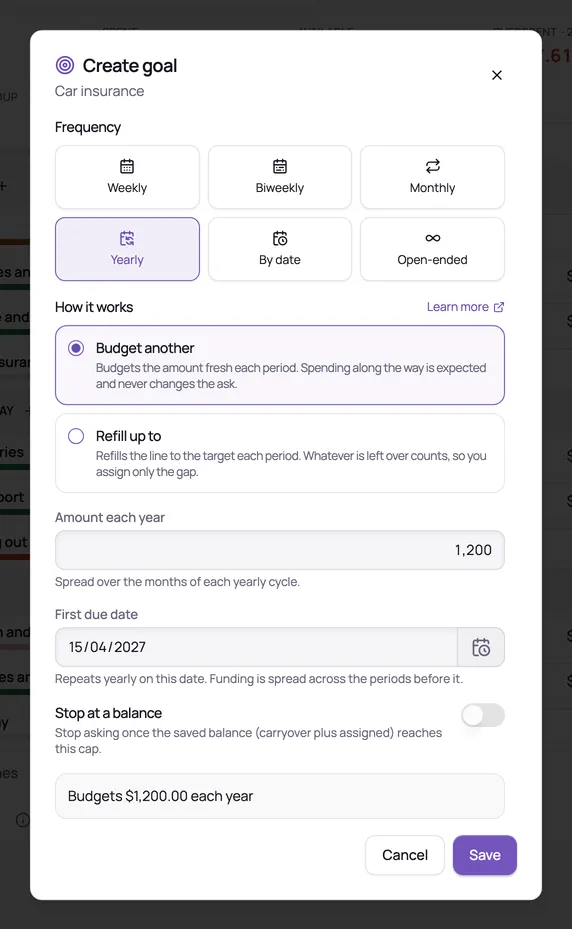
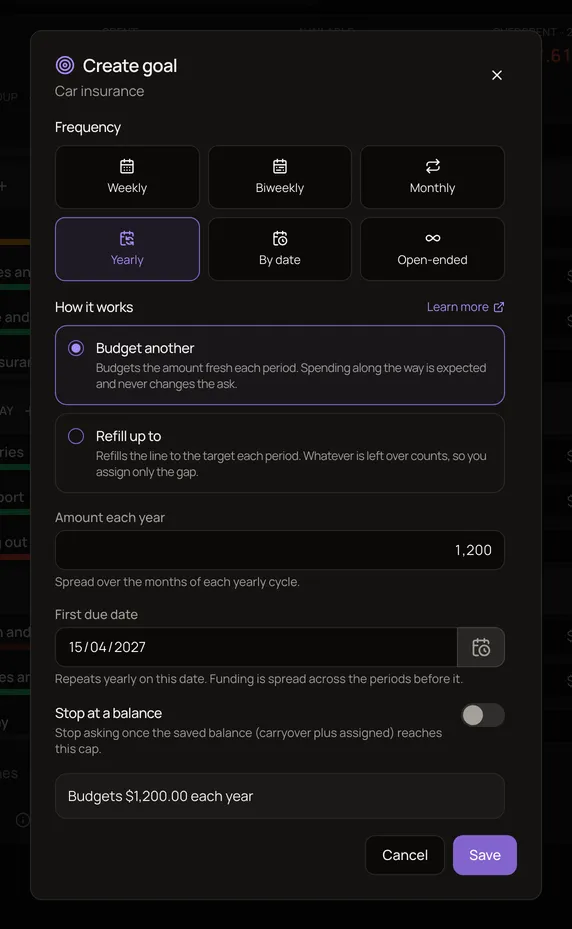
Dasselbe Ziel deckt jede Rechnung ab, die einmal im Jahr kommt: einen Domainnamen, eine Mitgliedschaft im Fitnessstudio oder den Rundfunkbeitrag.
Ein Urlaub im August
Für eine Summe, die du bis zu einem bestimmten Tag brauchst, wähle Nach Datum. Die Standardoption Saldo erreichen verfolgt das Geld in der Zeile selbst. Angenommen, die Reise kostet 1.500 und ist 6 Monate entfernt: Das Ziel verlangt etwa 250 im Monat.
Bezahlst du die Hotelanzahlung schon früh aus dieser Zeile, sinkt der Fortschritt, und das Ziel erhöht sofort, was es verlangt, damit du trotzdem bis zum Fälligkeitsdatum ankommst.
Für etwas, das jedes Jahr wiederkommt, etwa Weihnachtsgeschenke, wähle Nach Datum mit Weiteres budgetieren und schalte Wiederholen alle 1 Jahr ein. Nach jedem Fälligkeitsdatum beginnt ein neuer Zyklus.
Wenn die Reise selbst beginnt, verfolge sie in einem Ausgaben-Tracker neben deinem Budget. Ein Tracker hat sein eigenes Limit und eigene Daten, und du kannst ihn mit den Leuten teilen, die mit dir reisen.
Ein Notgroschen ohne Frist
Wähle Ohne Enddatum. Hier gibt es nur Saldo erreichen, und die Zeile zeigt, wie weit du bist, etwa 600 von 3.000 (20 %).
Lieber jeden Monat einen festen Betrag? Wähle Monatlich mit Weiteres budgetieren, gib 100 ein und schalte Bei Saldo anhalten bei 3.000 ein. Das Ziel verlangt jeden Monat 100 und hört auf, sobald die Zeile 3.000 enthält.
Lebensmittel jeden Freitag
Wenn du einmal pro Woche einkaufst, liegt ein Monatsbetrag die Hälfte der Zeit daneben. Gib der Zeile Lebensmittel ein Ziel Wöchentlich über 50 und wähle unter Wiederholt sich am den Freitag. Das Ziel zählt die Freitage in jedem Zeitraum: Es verlangt 250 in einem Monat mit fünf Freitagen und 200 in einem Monat mit vier.
Ein wöchentliches Ziel, das noch Geld braucht, zeigt, wie weit du abgedeckt bist, zum Beispiel „Finanziert bis zum 14.“.
Ein Monat mit Gästen
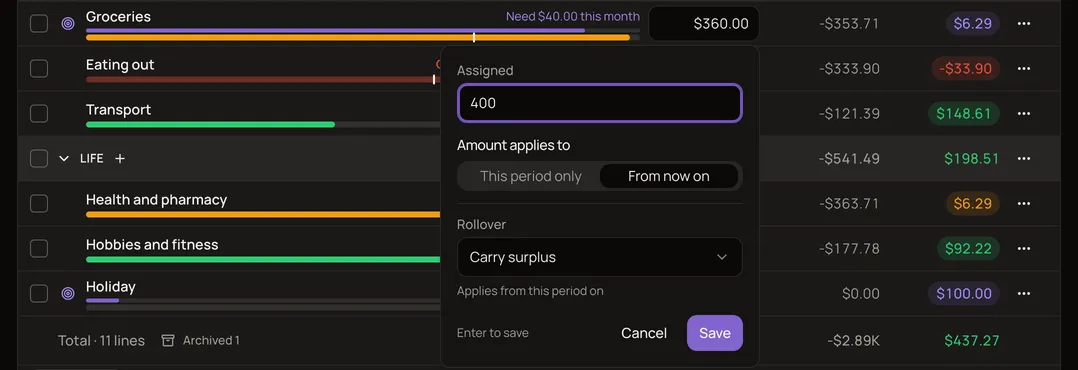
Deine Eltern wohnen im Mai bei dir, also werden die Lebensmittel teurer. Klicke bei der Zeile Lebensmittel auf den Betrag unter Zugewiesen, gib 500 ein und wähle Nur diesen Zeitraum. Die Zeile zeigt im Mai das Abzeichen Manuell, und im Juni gelten wieder die üblichen 400.
Doch anders entschieden? Öffne dasselbe Fenster und klicke auf Baseline verwenden, um den einmaligen Betrag zu entfernen.
Du hast eine Zeile überzogen
Bei Essen gehen hast du 40 zu viel ausgegeben. Der Betrag unter Verfügbar wird rot, und du hast zwei Möglichkeiten.
Deck es aus einer anderen Zeile. Öffne das Menü ⋯ am Ende der überzogenen Zeile und wähle Geld verschieben. MoneyMatter wählt als Von die Zeile, die am meisten abgeben kann. Klicke auf Mehrausgaben decken und dann auf X verschieben. Die Beträge unter Zugewiesen beider Zeilen ändern sich nur für diesen Zeitraum, und Rückgängig in der Meldung stellt sie wieder her.
Oder nimm es in den nächsten Zeitraum mit. Das hängt von der Übertragsregel der Zeile ab. So startet eine Zeile Lebensmittel mit 400 zugewiesen pro Monat in den April:
| Der März endete mit | Überschuss übertragen (Standard) | Überschuss und Defizit übertragen | Jeden Zyklus neu beginnen |
|---|---|---|---|
| 50 übrig | 450 | 450 | 400 |
| 50 überzogen | 400 | 350 | 400 |
Mit dem Standard Überschuss übertragen wandern Reste weiter und Mehrausgaben nicht, also startet der April sauber. Wähle Überschuss und Defizit übertragen für eine Zeile, bei der Mehrausgaben vom nächsten Zeitraum abgehen sollen. Unter Budget-Einstellungen legst du eine Regel für das ganze Budget fest und kannst jeder Zeile ihre eigene geben.
Rechnungen, die in diesem Zeitraum noch kommen
Der Seitenbereich neben dem Raster hat einen Abschnitt Geplant. Er listet die wiederkehrenden Zahlungen wie Abos und Rechnungen sowie die geplanten Transaktionen, die in diesem Zeitraum noch kommen.
Er prüft außerdem, ob der Betrag unter Verfügbar jeder Zeile bezahlen kann, was in ihren Kategorien noch geplant ist, nach Datum geordnet. Eine Zeile, die das nicht kann, wird als Nicht gedeckt markiert, mit dem fehlenden Betrag. Klicke auf X zuweisen, um Zugewiesen für diesen Zeitraum um diesen Betrag zu erhöhen. In der Übersicht des Zeitraums zeigt der Titel Geplant, wie vielen Zeilen Geld fehlt, zum Beispiel „1 nicht gedeckt“.
Unregelmäßiges oder freiberufliches Einkommen: Gib jedem Cent eine Aufgabe
Wenn sich dein Einkommen von Monat zu Monat ändert, budgetiere nur das Geld, das du schon hast. Schalte Aus einem Pool finanzieren ein, wenn du das Budget anlegst, oder später unter Budget-Einstellungen. Dein Einkommen geht dann in Noch zu verteilen statt direkt in deine Zeilen, und du entscheidest, welche Zeilen es bekommen.
Wenn der Pool startet, fließt das Geld, das schon auf den Konten deines Budgets liegt, hinein. Deine erste Aufgabe ist also, diesem Geld eine Aufgabe zu geben. Danach gilt:
- Grün heißt, Geld wartet auf eine Aufgabe, 0 heißt, jeder Cent hat eine, und Rot zeigt „X zu viel zugewiesen“.
- Klicke auf Zuweisen für Vorschläge: Ziele finanzieren, Mehrausgaben decken, Letzten Monat wiederholen oder Einer Zeile zuweisen. Du prüfst die Beträge, bevor etwas gespeichert wird.
- Schalte unter Budget-Einstellungen die Option “Noch zu verteilen” bei 0 halten ein, um nullbasiert zu budgetieren. Solange nicht alles zugewiesen ist, zeigt die Kopfzeile „Rest zuweisen, um auf 0 zu kommen“. Das ist ein Hinweis und blockiert nie.
- Ein schwacher Monat hat dich zu viel zuweisen lassen? Klicke auf Beheben und wähle Aus Restbeträgen zurückholen oder Aus einer Zeile entnehmen.
Ein guter Monat kann den nächsten bezahlen. Öffne den nächsten Zeitraum und weise das übrige Geld dort zu. Es wird als Für spätere Zeiträume gebunden zurückgelegt, geht also von Noch zu verteilen in diesem Monat ab und kann nicht zweimal vergeben werden. Du kannst bis zu 12 Zeiträume im Voraus zuweisen, und nach ein paar guten Monaten lebst du vom Einkommen des Vormonats.
Die 50/30/20-Regel
Die 50/30/20-Regel teilt das Nettoeinkommen in 50 % Bedürfnisse, 30 % Wünsche und 20 % Sparen. Um ihr zu folgen, lege drei Gruppen namens Bedürfnisse, Wünsche und Sparen an und verschiebe deine Zeilen hinein: Klicke auf Optionen → Layout verwalten und zieh jede Zeile in ihre Gruppe.
Jede Gruppenzeile zeigt ihre eigene Summe unter Zugewiesen, sodass du sie auf einen Blick mit deinem Gehalt vergleichen kannst. Die Prozentsätze rechnet MoneyMatter nicht für dich aus. Zeilen in Sparen können die Ziele von oben tragen, etwa den Notgroschen oder den Urlaub.
Du willst eine Zeile in zwei aufteilen
Deine Zeile Essen mischt den Supermarkt mit Essen zum Mitnehmen, und du willst beides getrennt sehen. Öffne das Menü ⋯ der Zeile Essen und wähle Zeile archivieren. Ihre Kategorien sind sofort frei, sodass du im selben Zeitraum getrennte Zeilen Lebensmittel und Essen gehen hinzufügen kannst.
Vergangene Zeiträume behalten die Zeile Essen mit dem Abzeichen archiviert, damit dein Verlauf bleibt, wie er war. Nutze Zeile löschen nur für eine Zeile, die ein Fehler war.
Ausgaben, die in keiner Zeile stehen
Wenn du in einer Kategorie ausgibst, die keine Zeile abdeckt, erscheint unter dem Raster eine Leiste: „Ausgaben außerhalb deiner Zeilen“, mit dem Betrag und der Anzahl der Kategorien. Behandle sie wie eine Aufgabenliste. Füge jede Kategorie einer Zeile hinzu, lege eine neue Zeile für sie an oder lass sie bewusst aus dem Budget heraus.
Ein Neustart nach ein paar chaotischen Monaten
Ein neuer Job, ein neues Jahr oder ein Budget, das aus dem Ruder gelaufen ist: Klicke im Zeitraum, mit dem du sauber starten willst, auf Optionen → Übertrag zurücksetzen. Jede Zeile beginnt diesen Zeitraum dann nur mit dem, was du zuweist.
Angenommen, Lebensmittel hat 400 im Monat und der Oktober endete mit 150 übrig, sodass der November bei 550 beginnen würde. Nach dem Zurücksetzen beginnt der November bei 400. Der Dezember übernimmt wie gewohnt den Übertrag aus dem November. Zurücksetzen rückgängig machen im selben Menü holt das übertragene Geld zurück.
Kreditkarten, Rückerstattungen und aufgeteilte Belege
- Kreditkarte. Füge die Karte den Konten deines Budgets hinzu. Jeder Kauf zählt, wenn du ihn tätigst. Das Begleichen der Karte ist eine Umbuchung zwischen deinen eigenen Konten, also zählt nichts doppelt.
- Rückerstattung. Eine Rückerstattung in derselben Kategorie wird der Zeile wieder gutgeschrieben.
- Aufgeteilter Beleg. Ein Supermarktbeleg, aufgeteilt in Lebensmittel und Haushaltswaren, zählt zu zwei Zeilen, eine pro Teil.
- Geplante Transaktionen zählen erst, wenn sie stattfinden. Bis dahin erscheinen sie unter Geplant.
- Andere Währungen. Das Budget läuft in deiner Basiswährung, und Ausgaben von Konten in anderen Währungen werden in sie umgerechnet.
Ein Check-in in zehn Minuten
Einmal pro Zeitraum oder, wenn du magst, einmal pro Woche:
- Öffne Budget. Es öffnet sich immer im aktuellen Zeitraum.
- Such nach roten Beträgen unter Verfügbar und deck sie mit Geld verschieben.
- Öffne Ausgaben außerhalb deiner Zeilen, falls die Leiste da ist.
- Prüfe im Seitenbereich unter Ziele, was noch gebraucht wird, und unter Geplant, welche Rechnungen nicht gedeckt sind.
- Behalte das Ausgabentempo im Blick: Liegt Ausgegeben deutlich vor Vergangene Zeit, gibst du schneller aus, als der Zeitraum vergeht.
Wenn ein Betrag immer wieder danebenliegt, klicke auf die Zeile. Durchschnitte zeigt, was du im letzten Zeitraum und im Schnitt über bis zu 12 Zeiträume ausgegeben hast, und ein Klick setzt Zugewiesen für diesen Zeitraum auf diesen Betrag. Zugewiesen vs. ausgegeben zeigt die letzten 6 Zeiträume als Diagramm, sodass du siehst, welche Beträge unrealistisch sind.
Was ein Budget nicht kann
- Du kannst immer nur ein Budget haben. Für eine Reise oder ein Projekt nutzt du einen Ausgaben-Tracker daneben.
- Der Budgetzyklus lässt sich nicht ändern, sobald das Budget existiert.
- Ein Budget zählt nur Konten, die dir gehören. Ein Konto, das dein Partner mit dir teilt, kann nicht hinzugefügt werden.
- Deine Basiswährung ist gesperrt, solange du ein Budget hast.