
 English
 Українська
 Español
 Italiano
 Français
 Português (Brasil)
Die meisten Menschen hören aus demselben Grund auf, ihre Ausgaben zu erfassen: Jeden Kaffee einzutippen wird nach einem Monat lästig. Automatisches Tracking nimmt dir das Tippen ab. Deine Transaktionen kommen von selbst an, jede bekommt einen Zahlungsempfänger und eine Kategorie, und dein Anteil schrumpft auf eine kurze Prüfung einmal pro Woche.
MoneyMatter macht das in drei Schichten. Die Banksynchronisierung holt die Transaktionen herein. Zahlungsempfänger und Regeln sortieren die, die dir jeden Monat begegnen. Die KI sortiert den Rest.
Verbinde deine Bank
Die Banksynchronisierung gehört zum Plus-Tarif, und die kostenlose Testphase von 40 Tagen enthält sie, ohne dass du eine Karte brauchst. MoneyMatter verbindet sich über mehrere Anbieter, je nachdem, wo deine Bank sitzt:
- Lunch Flow deckt über 20.000 Banken in den USA, Kanada, der EU, Großbritannien, Australien und Neuseeland ab.
- SimpleFIN deckt die USA und Kanada ab.
- Akahu deckt die meisten neuseeländischen Banken ab, und Monobank verbindet sich direkt in der Ukraine.
Lunch Flow und SimpleFIN berechnen ihren eigenen Dienst separat von deinem MoneyMatter-Tarif. Akahu und Monobank verursachen keine zusätzlichen Kosten.
So verbindest du dich:
- Öffne in der Seitenleiste Konten → Alle Konten.
- Klicke im Bereich Bankverbindungen auf Bank verbinden.
- Wähle deine Region und deinen Anbieter, füge den Schlüssel deines Anbieters ein und klicke auf Verbinden.
- Wähle die gewünschten Konten aus.
Die Verbindung ist schreibgeschützt. MoneyMatter sieht Konten, Salden und Transaktionen, kann aber kein Geld bewegen, und dein Bankpasswort wird nie gespeichert.
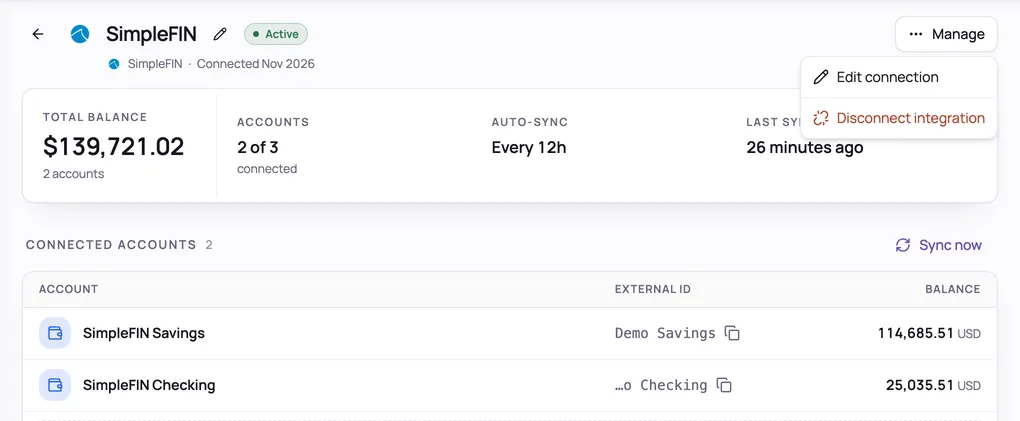
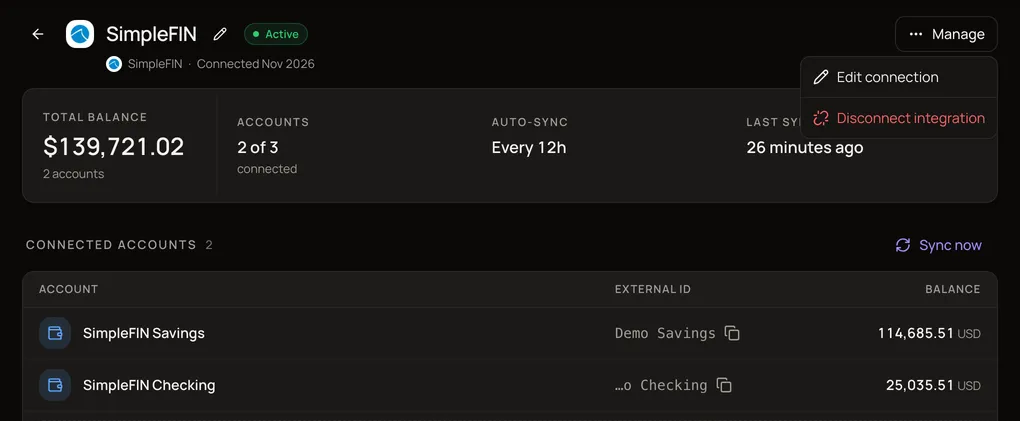
Wenn du ein Konto schon von Hand führst, musst du nicht von vorn anfangen. Verbinde die Bank ohne dieses Konto, öffne dann das Konto und verknüpfe es im Tab Datenverbindung. Dein Verlauf bleibt erhalten, und die Synchronisierung läuft von dort aus weiter.
Lege fest, wann synchronisiert wird
MoneyMatter synchronisiert deine verbundenen Konten zweimal am Tag, zu zwei Uhrzeiten, die du unter Einstellungen → Allgemein wählst. Lege eine auf den frühen Morgen, dann sind die Ausgaben von gestern da, wenn du dein Budget prüfst. Auch das Öffnen der App kann eine Synchronisierung starten, und mit dem Wolken-Button in der Kopfzeile synchronisierst du sofort.
Überlass Zahlungsempfängern die Läden, die du jede Woche besuchst
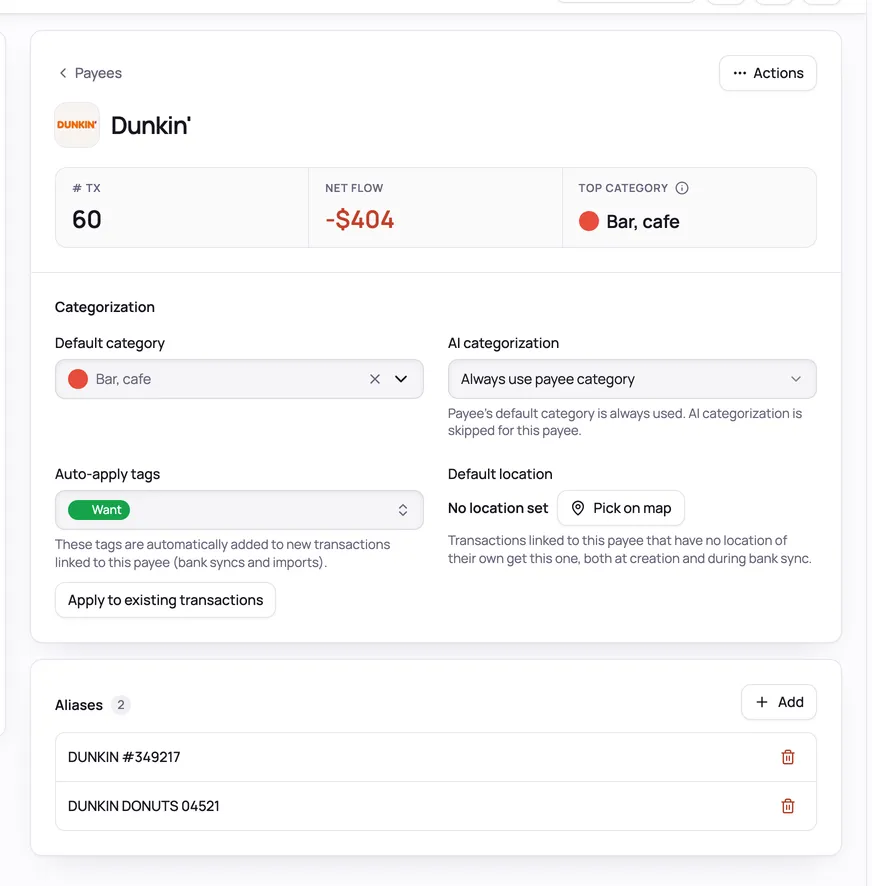
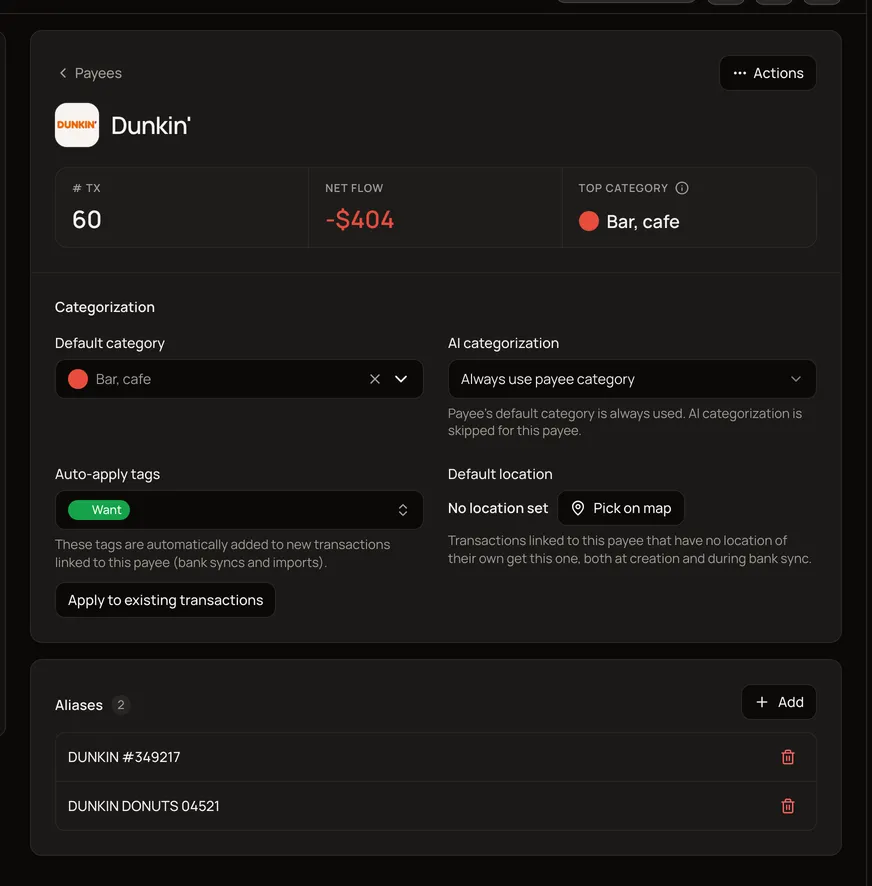
MoneyMatter liest den Händlernamen jeder synchronisierten Transaktion und verknüpft ihn mit einem Zahlungsempfänger. Standardmäßig legt es den Zahlungsempfänger für dich an, sobald zwei Transaktionen einen neuen Namen teilen. Ähnliche Schreibweisen wie „LIDL 1234“ und „LIDL SAGT DANKE“ werden als Aliasse desselben Zahlungsempfängers gespeichert.
Gib einem Zahlungsempfänger einmal eine Standardkategorie, und jede neue Transaktion von ihm bekommt diese Kategorie. Wie streng das gilt, bestimmt die Einstellung KI-Kategorisierung:
- Immer Kategorie des Zahlungsempfängers verwenden passt zu einem Laden, in dem du immer dieselbe Art von Dingen kaufst, etwa deinem Supermarkt.
- Als Hinweis verwenden passt zu einem Laden, der alles verkauft, etwa einem großen Onlineshop. Die Kategorie des Zahlungsempfängers wird zuerst gesetzt, und die KI kann sie anhand der Transaktionsdetails ersetzen.
Ein Zahlungsempfänger kann seinen Transaktionen auch Tags hinzufügen, etwa ein Tag Haushalt für deine gemeinsamen Lebensmitteleinkäufe.
Schreibe Regeln für alles, was du genau beschreiben kannst
Zahlungsempfänger arbeiten nach Händler. Eine Regel funktioniert mit allem, was du beschreiben kannst: dem Händlertext, dem Betrag, dem Konto oder dem Tag des Monats. Zum Beispiel:
- Der Händlertext enthält „uber“ oder „bolt“: Setze die Kategorie auf Transport.
- Der Betrag ist genau 1.200 und der Tag liegt zwischen 1 und 5: Setze die Kategorie auf Miete und den Zahlungsempfänger auf deine Vermieterin oder deinen Vermieter.
- Das Konto ist deine gemeinsame Karte: Füge das Tag Haushalt hinzu.
Um eine Regel anzulegen, öffne in der Seitenleiste Transaktionen → Automatisierungen. Eine Regel kann Kategorie, Tags, Zahlungsempfänger oder Notiz setzen und läuft bei jeder neuen Transaktion aus der Banksynchronisierung und aus Dateiimporten. Regeln sind in jedem Tarif enthalten.
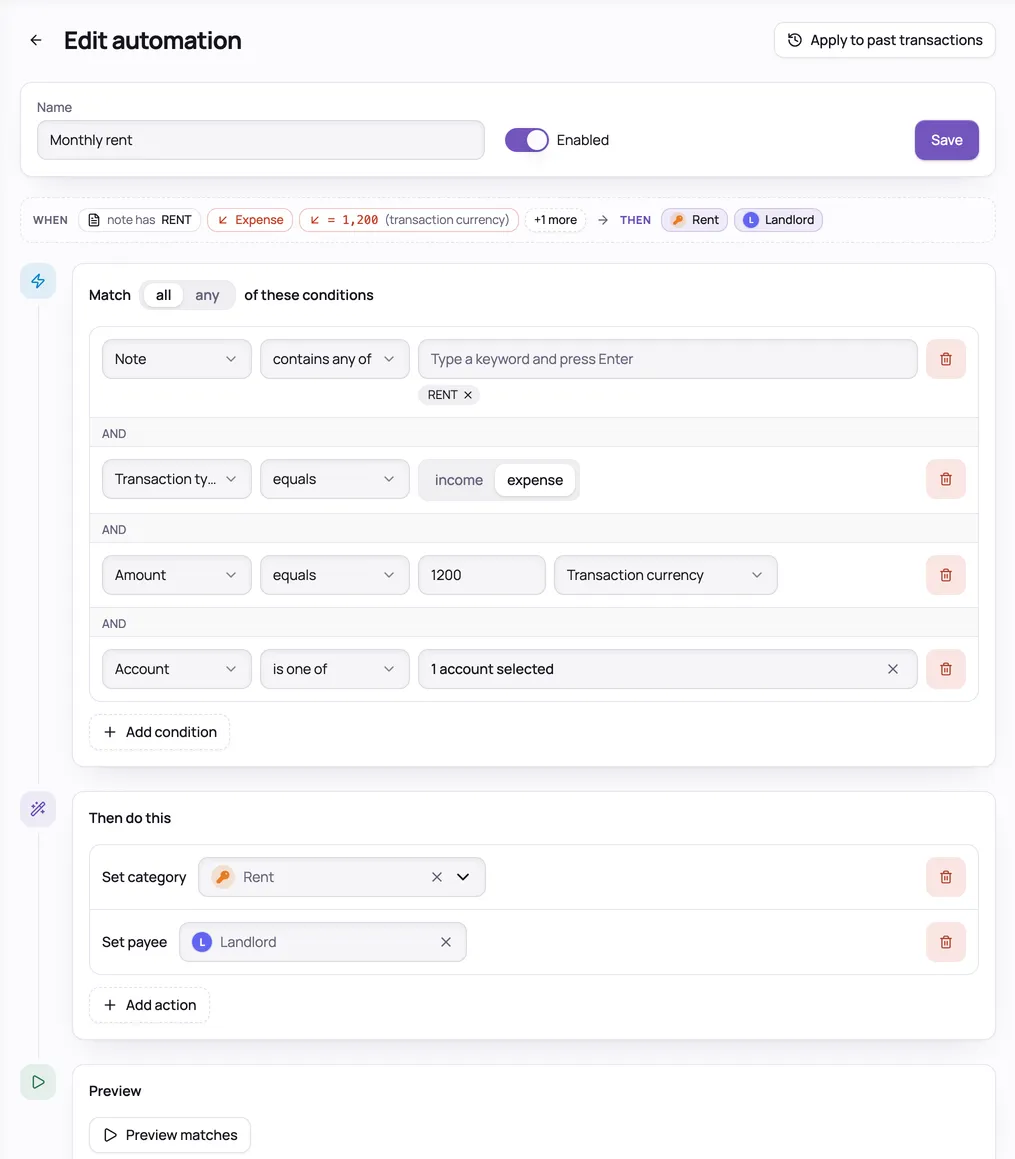
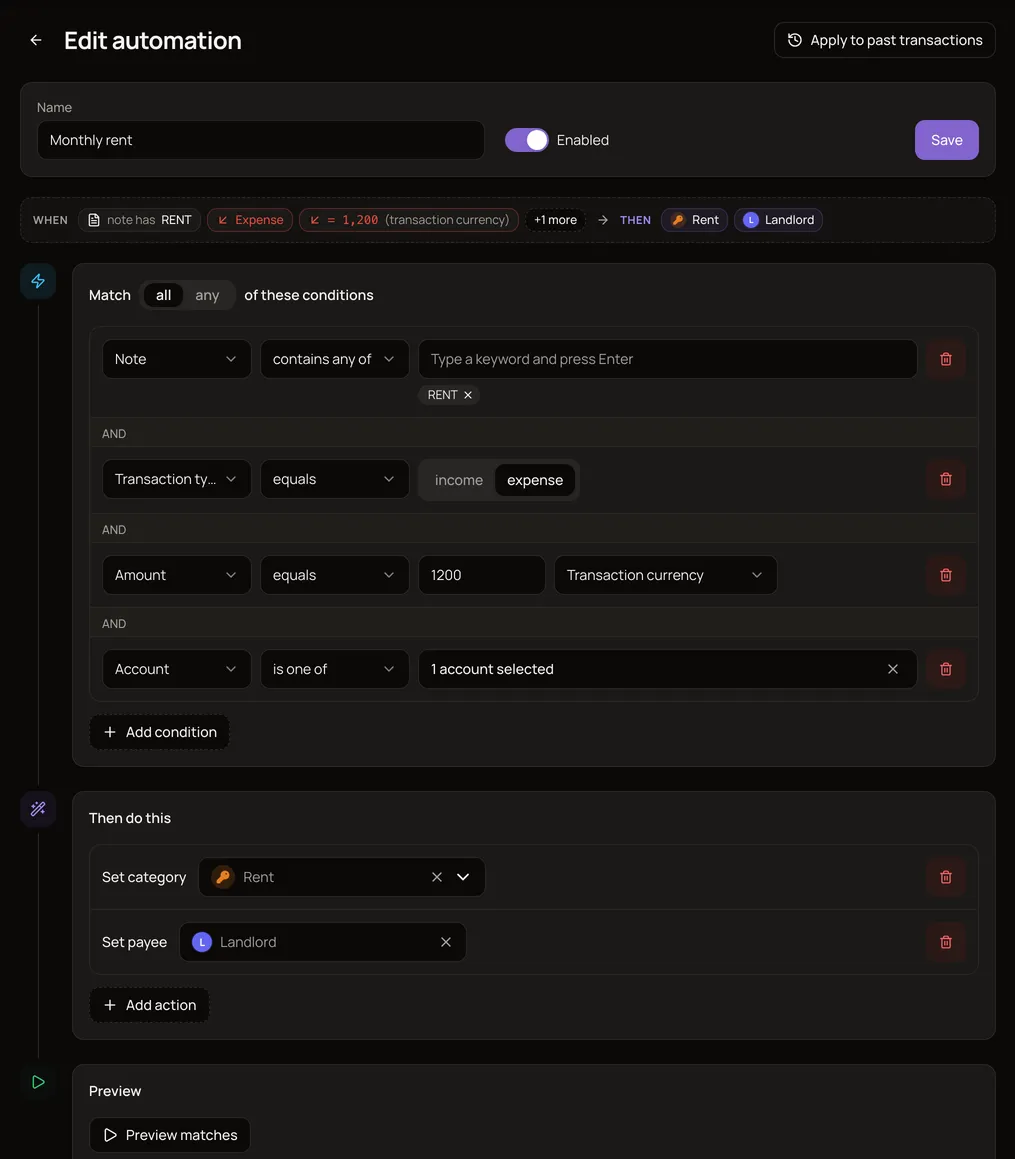
Eine neue Regel ändert deine bisherigen Transaktionen nicht von selbst. Um sie aufzuräumen, wende die gespeicherte Regel an, hake in der Prüfliste die Treffer an, die du willst, und bestätige.
Überlass der KI alles andere
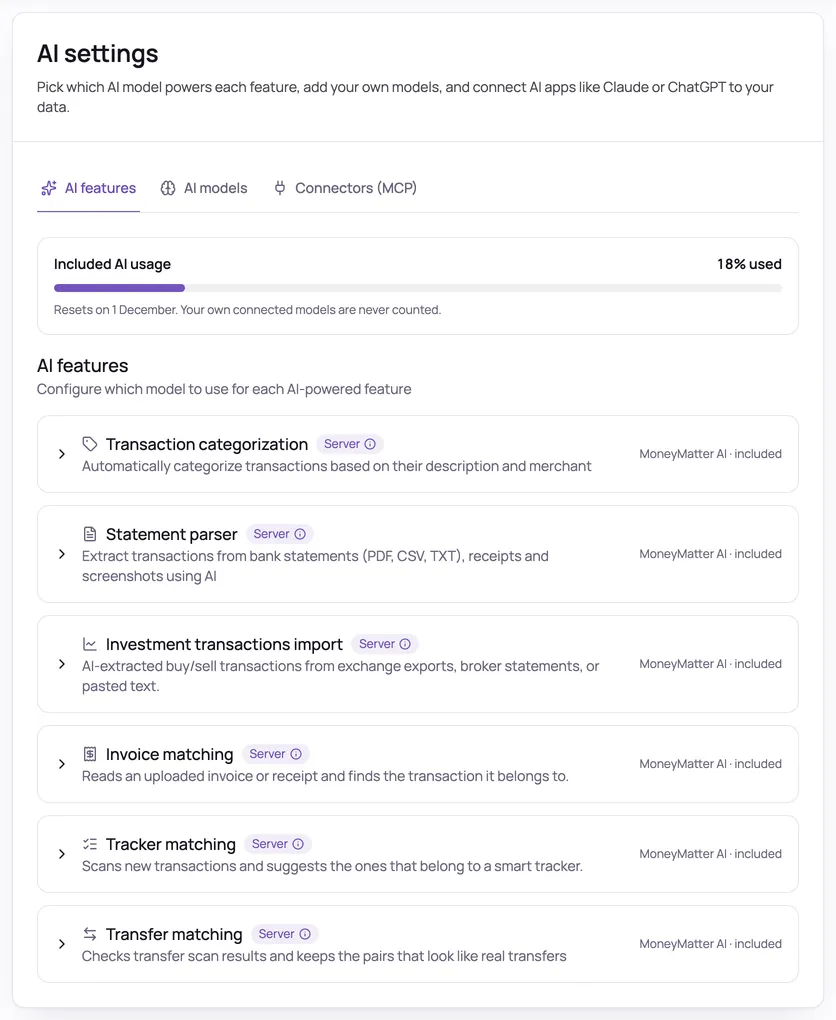
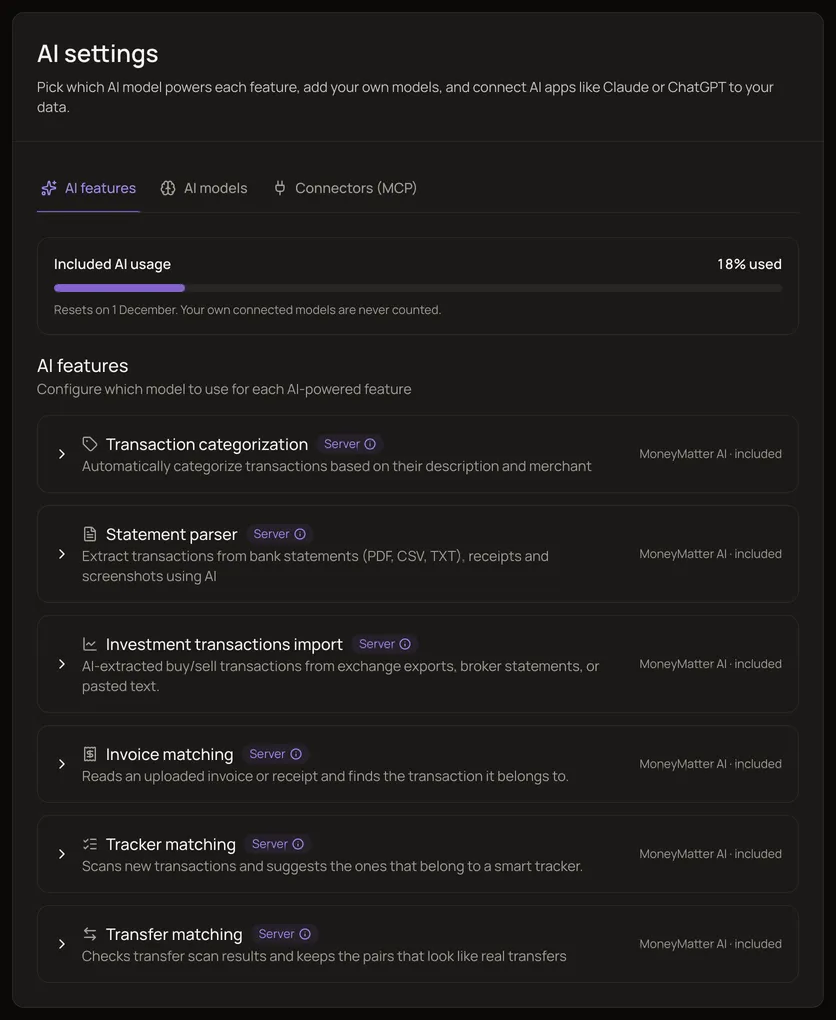
Neue Transaktionen aus der Banksynchronisierung, die ohne Kategorie ankommen, gehen wenige Sekunden nach ihrem Eingang an die KI. Sie wählt aus deiner eigenen Kategorienliste, sodass das Ergebnis zu der Art passt, wie du ohnehin budgetierst.
Die KI sieht von jeder Transaktion Betrag, Währung, Datum, Kontoname, Notiz und Zahlungsempfänger, dazu deine Kategorienamen. Deine Salden werden nicht gesendet. Sie überschreibt nie eine Kategorie, die du von Hand oder per Regel gesetzt hast.
Die KI lernt nicht aus deinen Korrekturen. Wenn du denselben Fehler zweimal korrigierst, lege für diesen Zahlungsempfänger eine Standardkategorie fest oder schreibe eine Regel, dann tritt der Fehler nicht mehr auf.
Plus enthält die KI von MoneyMatter mit einem monatlichen Kontingent, und die Testphase ebenso. Im Tarif Essential läuft die KI-Kategorisierung mit deinem eigenen OpenAI-, Anthropic- oder Gemini-Schlüssel.
Was Vorrang hat
Wenn mehr als eine Schicht eine Kategorie setzen könnte, verwendet MoneyMatter diese Reihenfolge:
- Eine zugeordnete wiederkehrende Zahlung setzt die Kategorie zuerst.
- Danach kommt eine Regel, die sich gegen die Standardkategorie eines Zahlungsempfängers durchsetzt.
- Die KI kategorisiert alles, was dann noch übrig ist.
Stecke dein genauestes Wissen in Regeln und Zahlungsempfänger und überlass der KI den langen Rest.
Umbuchungen zwischen deinen Konten sind keine Ausgaben
Wenn du Geld von deinem Girokonto auf dein Sparkonto verschiebst, kommen beide Seiten von deiner Bank. Würden sie als Ausgabe und Einnahme zählen, sähen beide Summen größer aus, als sie sind.
MoneyMatter verknüpft sie für dich. Hat eine synchronisierte Transaktion genau einen Treffer auf einem anderen verbundenen Konto, mit gleichem Betrag und gleicher Währung in Gegenrichtung innerhalb von 3 Tagen, wird das Paar zu einer Umbuchung und fällt aus deinen Ausgabenstatistiken heraus. Bei einem Umtausch zwischen zwei Währungen musst du meist selbst nachhelfen: Öffne die Transaktion, wähle den Tab Umbuchung und verknüpfe die Gegenseite selbst.
Prüfe deine Woche in fünf Minuten
Automatisch heißt nicht, dass du nie hinschaust. Öffne einmal pro Woche Transaktionen und geh die neuen durch:
- Korrigiere alles, was in der falschen Kategorie gelandet ist.
- Sieh nach, was noch in deiner Standardkategorie liegt, meist Sonstiges.
- Wenn du dieselbe Korrektur ein zweites Mal machst, mach daraus einen Standard für den Zahlungsempfänger oder eine Regel.
Jede Korrektur, die du in eine Regel verwandelst, musst du nie wieder machen, deshalb wird die Liste jede Woche kürzer.
Wenn deine Bank nicht unterstützt wird
Auch dann kannst du dir das Tippen sparen. Importiere eine CSV-, OFX- oder QFX-Datei deiner Bank oder lade einen PDF-Kontoauszug hoch und lass die KI die Transaktionen herausziehen. Zahlungsempfänger und Regeln funktionieren auch bei importierten Transaktionen. Transaktionen aus einem PDF-Kontoauszug gehen außerdem an die KI-Kategorisierung, und bei einer CSV-Datei kannst du sie selbst unter Transaktionen → Optimierungen starten. Im Tarif Essential, der keine Banksynchronisierung hat, bekommen Regeln ihre Transaktionen auf diesem Weg.