
 English
 Українська
 Español
 Italiano
 Français
 Português (Brasil)
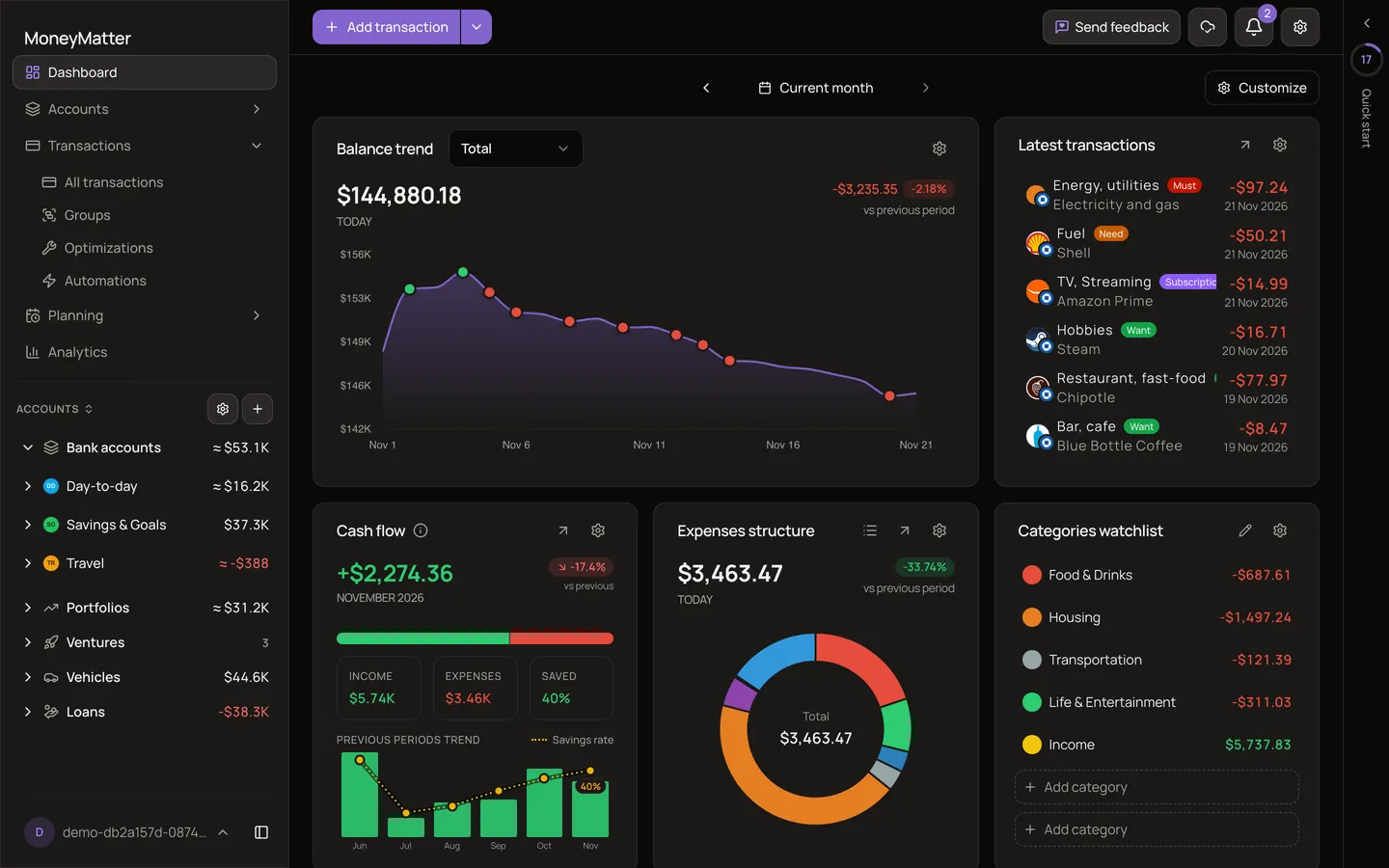
Finanzsoftware für den Mac hieß früher: ein Download, eine Lizenz und eine Datendatei, die du selbst sichern musstest. MoneyMatter funktioniert anders. Es läuft in deinem Browser, du musst also nichts installieren, und deine Daten liegen in deinem Konto, sodass dein Mac, dein iPhone und jeder andere Computer dieselben Zahlen zeigen.
Öffne es in jedem Browser
Registriere dich auf moneymatter.app in Safari, Chrome, Firefox oder Edge. Es funktioniert auf Macs mit Intel und Apple Silicon gleich, und es gibt keine Updates zu installieren: Du hast immer die aktuelle Version.
MoneyMatter braucht eine Internetverbindung. Einen Offline-Modus gibt es nicht.
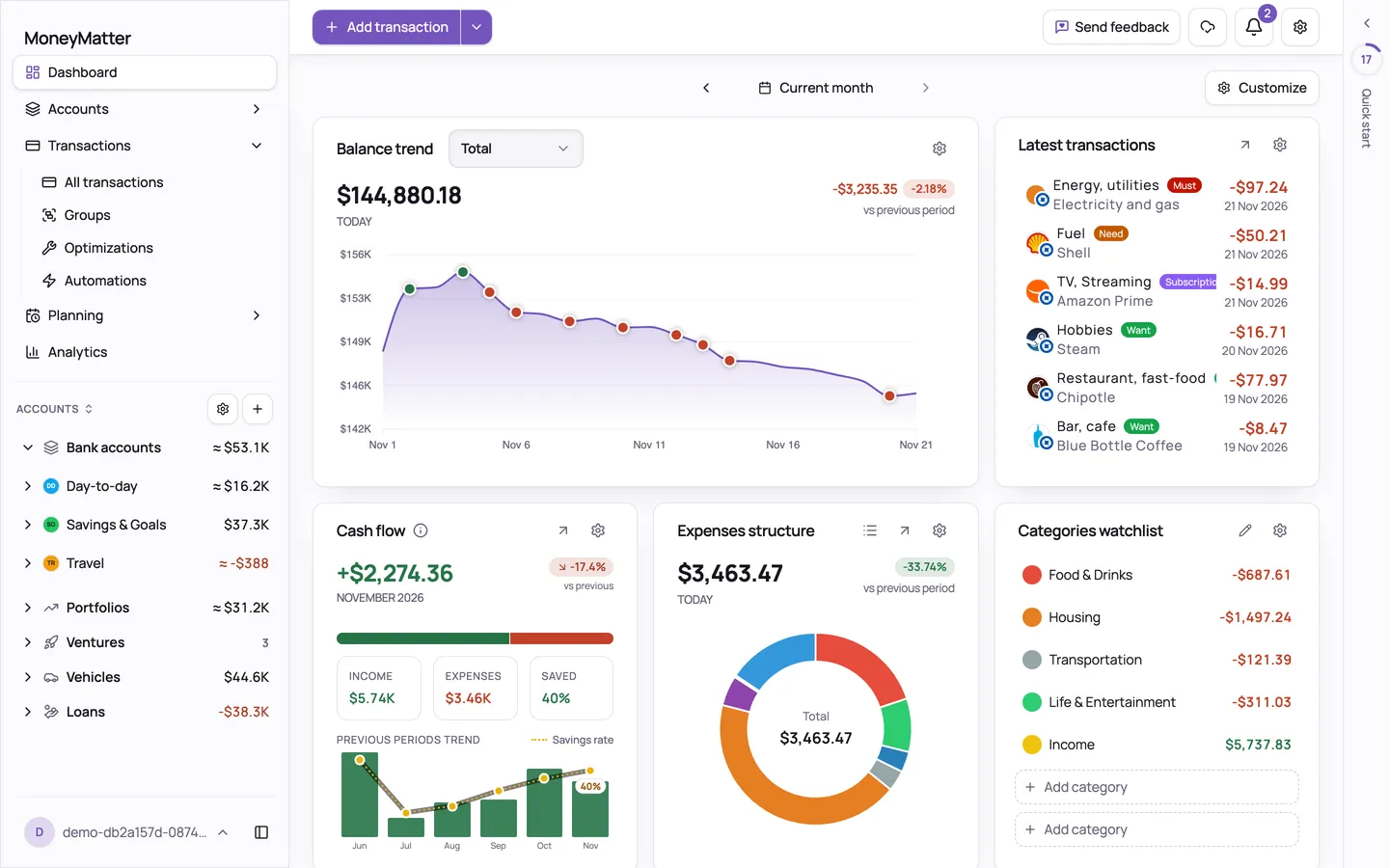
Lege es als eigene App ins Dock
Du kannst MoneyMatter ein eigenes Fenster und ein eigenes Dock-Symbol geben, sodass es neben deinen anderen Apps liegt, statt sich zwischen Browser-Tabs zu verstecken.
- Safari (macOS Sonoma oder neuer): Öffne MoneyMatter und wähle Ablage → Zum Dock hinzufügen.
- Chrome: Öffne MoneyMatter, klicke auf das Menü ⋮ und dann auf Streamen, speichern und teilen → Seite als App installieren.
Öffne es wie jede andere App über das Dock, Launchpad oder Spotlight. Es öffnet sich ohne die Adressleiste und die Tabs des Browsers.
Übernimm deinen Verlauf aus einer anderen App
Wenn du von einer anderen Finanz-App wechselst, musst du nicht bei null anfangen:
- CSV-, OFX- oder QFX-Dateien, die Banken und viele Finanz-Apps exportieren können. Bei einer CSV-Datei ordnest du die Spalten zu, und MoneyMatter markiert wahrscheinliche Duplikate, bevor etwas gespeichert wird.
- YNAB, Wallet by BudgetBakers und Microsoft Money haben eigene Importer.
- PDF-Kontoauszüge, Screenshots von Banking-Apps und Fotos von Papierauszügen gehen durch die KI, die dir die Transaktionen auflistet, damit du sie prüfst, bevor etwas gespeichert wird.
Im Plus-Tarif kannst du außerdem deine Bank verbinden, und neue Transaktionen kommen zweimal am Tag von selbst an.
Nutze dasselbe Konto auf deinem iPhone
Die MoneyMatter-iPhone-App ist als öffentliche Beta über TestFlight verfügbar. Melde dich mit demselben Konto an, und alles, was du auf dem Mac einträgst, ist dort, und umgekehrt.
Mit Plus ergänzt die iPhone-App außerdem Aktionen in Apples Kurzbefehle-App. Richte eine Automatisierung einmal ein, und dein iPhone erfasst eine Zahlung, jedes Mal wenn du im Laden mit deiner Karte bezahlst oder wenn deine Bank dir eine SMS dazu schickt.
Behalte deine eigene Kopie deiner Daten
Deine Daten sind weder in einer Datei auf einem einzelnen Mac eingesperrt noch in MoneyMatter. Unter Einstellungen kannst du:
- Transaktionen, Budgets, Abos und Investments als CSV, Excel oder JSON exportieren.
- Ein Backup herunterladen, eine einzelne Zip-Datei mit einer vollständigen Kopie deiner Daten, mit der sich dein Konto so wiederherstellen lässt, wie es war.
Nichts wird gelöscht, wenn eine Testphase oder ein Abo endet. Dein Konto wird schreibgeschützt, und du kannst dich weiter anmelden, alles ansehen und einen Export herunterladen.